IPhone電源オフできない原因は?2026年最新の強制終了と対処法
愛用しているiPhoneの画面が突然ピタリと固まり、スライダーを動かそうとしても指を全く受け付けない――そんな突発的なフリーズトラブルに直面し、焦りを覚えた経験を持つユーザーは少なくありません。日々の連絡からキャッシュレス決済、スケジュール管理まで生活の根幹をスマートデバイスに依存している現代人にとって、端末の動作停止は文字通りの死活問題です。
手元のiPhoneで電源オフ操作が通じない現象には、単なるソフトウェアの一時的な混乱から、物理ボタンの摩耗、さらには内部基板の深刻なダメージまで、多岐にわたる背景が潜んでいます。本稿では、Apple公式が推奨するトラブルシューティング指針や街角のスマホ修理専門店の現場報告をもとに、電源が切れない構造的要因と、2026年現在の最新機種までカバーする確実なリカバリー手順を徹底解明します。
📌 【この記事の重要ポイントまとめ】
- 要点1:電源が切れない根本原因は「iOSの一時フリーズ」「物理ボタンスイッチの接触不良」「落下や水濡れによるタッチパネル破損」の3つに大別される。
- 要点2:画面が動かなくても「音量を上げる→下げる→サイドボタン長押し」のボタンシーケンスによる強制再起動で約8割の軽度トラブルは即座に解消する。
- 要点3:物理ボタン破損時は「設定アプリ」や「AssistiveTouch」でシャットダウン可能だが、起動ループに陥った場合は迷わず正規修理サポートを頼るべきである。
【緊急究明】iPhoneの電源がオフにできない一体なぜ?噂の真相と決定的な原因
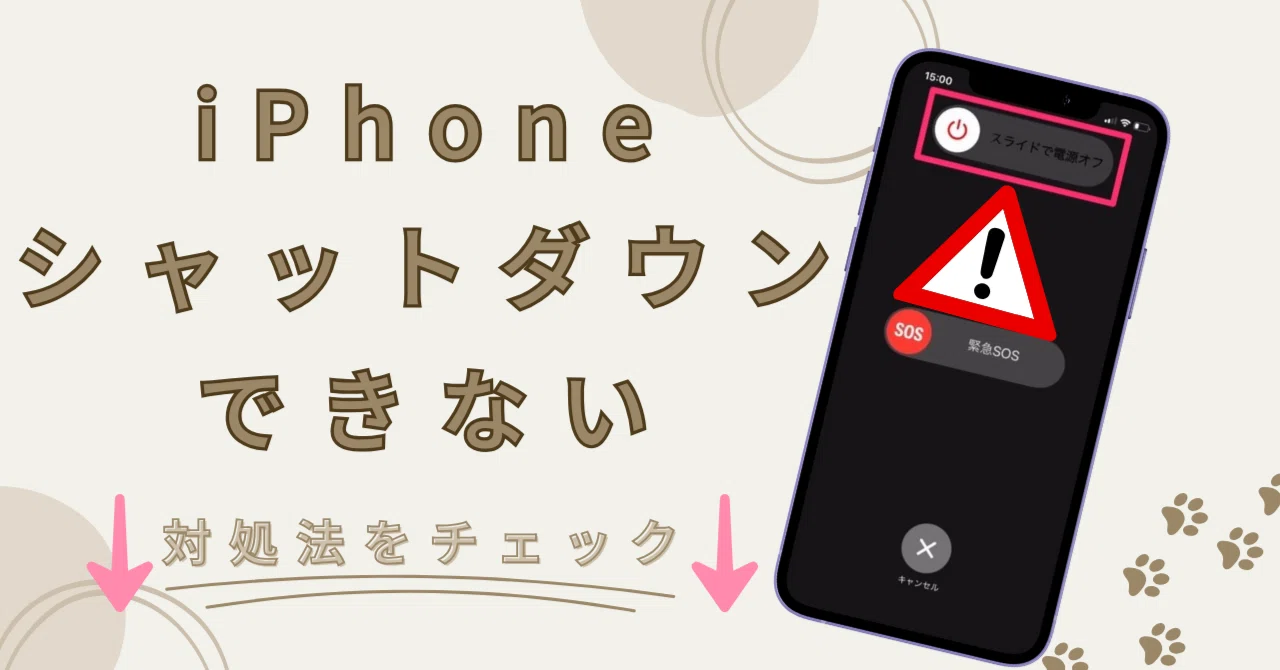
「電源ボタンを長押ししているのに、画面が暗くなるどころかSiriが立ち上がってしまう」「スライドで電源オフのバーが出ているのに、スワイプしても全く反応しない」といった現象は、全国の修理相談窓口でも年間を通じて最多クラスを占める相談内容です。この不具合が起きる背景には、ハードウェアとソフトウェアの両面で明確なトリガーが存在します。
まず疑うべきiPhone電源切れない決定的な理由の筆頭は、バックグラウンド処理の過負荷に伴うオペレーティングシステムのハングアップです。高度な画像処理アプリや3Dグラフィックを多用するゲームのプレイ中、あるいは空きストレージ容量が数GB未満に逼迫した状態で動作させると、内部メモリの枯渇により描画と入力検知のプロセスが完全に停止します。これがいわゆるiPhoneフリーズ動かない対処法を検索せざるを得なくなる典型的なパターンです。
加えて見落とせないのが、iOS最新アップデート不具合に起因する内部エラーです。新機能の配信直後や夜間自動アップデートの完了後、システムキャッシュの不整合によってディスプレイの入力ドライバが一時的にクラッシュすることがあります。この場合、液晶や有機ELに映像が映っていても、タッチパネル反応しない原因がソフトウェア層にあるため、画面をいくら指でなぞってもスライダーが追従してくれません。
一方、画面がブラックアウトしたまま沈黙する画面真っ暗反応しない真相としては、ディスプレイへの給電停止やバックライトの突然死、またはバッテリーが完全放電して保護回路が作動しているケースが報告されています。外見上は電源が落ちているように見えても、内部ではOSが暴走状態で電力を消費し続け、ユーザーのあらゆる入力操作を拒絶している状態が珍しくありません。
一般に知られていない盲点とネットの誤解|「サイドボタン長押しSiri起動」に潜む罠
インターネット上のQ&Aコミュニティで定期的に見かけるのが、「サイドボタンをいくら押し続けても電源オフ画面が出ず、音声アシスタントしか起動しない」という誤解の声です。これは不具合ではなく、iPhone X以降の全画面モデルで刷新された基本設計を旧来のホームボタン搭載モデル(iPhone 7やSEシリーズ以前)の感覚で操作しているために生じるヒューマンエラーです。
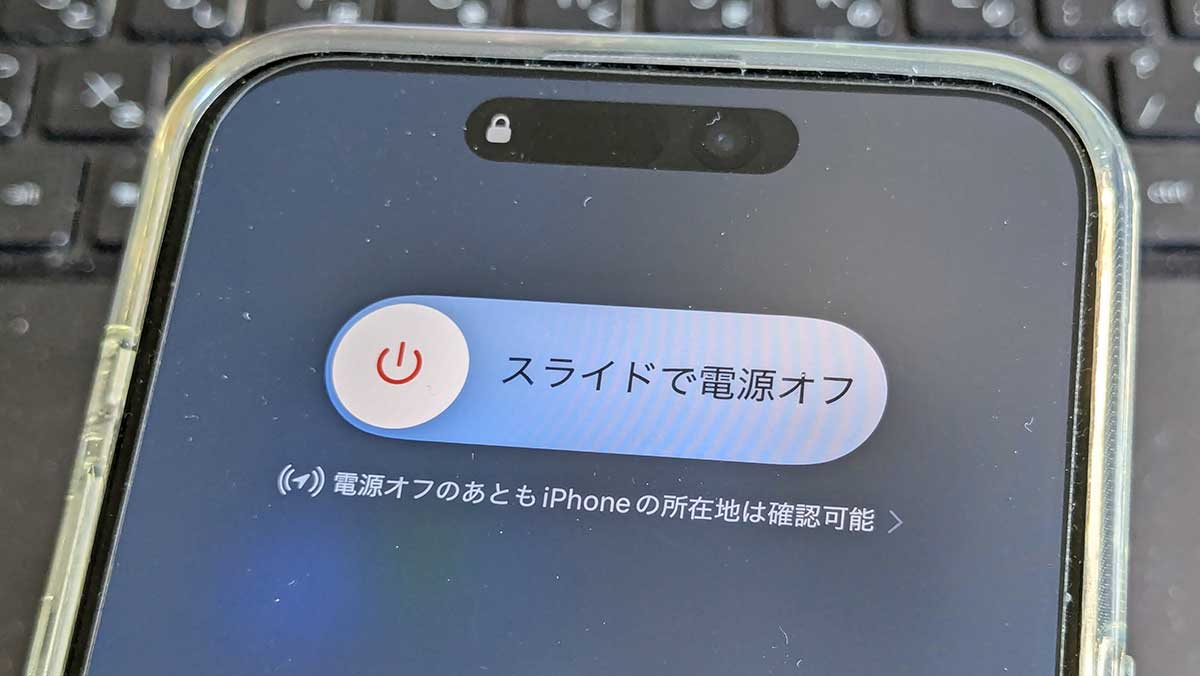
長年親しまれてきた以前の仕様では、本体右側(あるいは上部)のボタンを数秒間長押しするだけでシャットダウンメニューが表示されていました。しかし現在の仕様では、サイドボタン長押しSiri起動がデフォルト動作に設定されています。通常の電源オフ画面を呼び出すには、本体右側のサイドボタンと同時に、左側の「音量を上げる」または「音量を下げる」のいずれか一方を押し続ける音量ボタン電源ボタン同時押しが必須のオペレーションとなっています。
ネット上には「サイドボタンを30秒以上押し続ければ強制的に切れる」といった不正確な情報も散見されますが、これは旧機種の記憶が混同された情報です。現代のiPhoneにおいてサイドボタン単体をどれだけ長く握りしめても、Siriが再起動を繰り返すか、緊急SOSの発信画面へ遷移するだけで、通常終了の手続きには至りません。まずはご自身の操作手順が最新の仕様と合致しているかを冷静に見極める必要があります。
【2026年最新iPhone対処法】物理ボタンだけで完結する「iPhone強制終了やり方」全手順
画面のタッチ操作が一切受け付けられず、通常のシャットダウンメニューからのスライドが不可能な極限状態では、ハードウェアレベルで割り込み処理をかける強制シャットダウンが唯一の突破口となります。修理専門店のiatQやApple公式サポートが公開している機種別の正規手順に沿い、正しいiPhone強制終了やり方を実行してください。
iPhone 17シリーズを含む近年のFace ID搭載モデル(iPhone 8以降、SE第2世代・第3世代を含む)では、ボタンを押すテンポと順序が成否を分ける決定的な要素となります。
具体的な実行ステップは以下の通りです:
- 本体左側面にある「音量を上げるボタン」をカチッと1回押し、すぐに指を離す。
- 直後にその下にある「音量を下げるボタン」をカチッと1回押し、すぐに指を離す。
- 即座に本体右側面の「サイドボタン(電源ボタン)」を指でグッと押し込み、そのまま押し続ける。
- 途中で「スライドで電源オフ」のスライダーや緊急SOS画面が現れても、決して指を離さずそのまま保持する。
- 画面が一度真っ暗になり、中央に白いAppleロゴ(リンゴマーク)が表示された瞬間にサイドボタンから指を離す。
成功の鍵は、最初の音量ボタン2つの操作を「トン、トン」とリズミカルに素早く行う点にあります。2つのボタンを押す間隔が1秒以上空いてしまうと、単なる音量調整コマンドとして処理されてしまい、その後のサイドボタン長押しが認識されません。焦って両方の音量ボタンを同時に押してしまうミスも多発しているため、必ず「上げる」から「下げる」へと順番に単押しする動作を徹底してください。
なお、ホームボタンを搭載したiPhone 7および7 Plusの場合は「音量を下げるボタンとサイドボタンの同時長押し」、iPhone 6s以前やSE第1世代では「ホームボタンとトップ(サイド)ボタンの同時長押し」が該当の強制リセットコマンドとなります。

画面が動くならこれ!設定アプリやAssistiveTouchから電源を切る代替アプローチ
「物理ボタンが陥没してカチカチと押し込めない」「落下衝撃でサイドボタンの配線が断線してしまった」といったハードウェア破損を抱えている場合でも、液晶ディスプレイのタッチ操作が生きていれば、ソフトウェア経由で安全に本体を停止させることが可能です。
まず試すべきは、標準の設定アプリから電源オフ手順を実行する方法です。ホーム画面から「設定」を開き、「一般」をタップして画面の一番下までスクロールします。最下段に青文字で配置されている「システム終了」をタップすると、見慣れた「スライドで電源オフ」画面が立ち上がります。あとは画面上のスライダーを右側へスワイプするだけで、物理ボタンに一切触れることなくクリーンシャットダウンが完了します。
日常的にボタン不良と付き合わなければならない場合の有力な選択肢となるのが、AssistiveTouch電源を切る方法の導入です。設定アプリ内の「アクセシビリティ」から「タッチ」を選択し、「AssistiveTouch」のトグルスイッチをオンに切り替えます。すると画面上に半透明の仮想ホームボタンが常駐するようになります。
この仮想メニューを開き、「デバイス」をタップした後に「音量を下げる」などの横にある「その他」アイコンを選択するか、メニュー内の「再起動」アイコンをワンタップするだけで、電源オフや再起動のプロセスを画面操作だけで完結させられます。修理ショップへ持ち込むまでの応急処置として、極めて実用性の高いアプローチです。
【実態検証】修理現場のリアルとデータ比較|重症トラブル「リンゴループ復元手順」と修理コスト
強制再起動を試行したものの、Appleロゴがついたり消えたりを無限に繰り返す恐怖のトラブルが、専門用語で「リンゴループ」と呼ばれるシステム障害です。この状態に突入すると通常の起動処理が完了せず、当然ながら電源オフの受け付けも遮断されます。
街角の修理店やコミュニティフォーラムに寄せられた検証データによると、リンゴループに陥った端末の約65%は、ストレージ容量の限界突破(空き容量数百MB未満での使用)によるファイルシステムの破壊、またはiOS自動更新中の通信切断・バッテリー切れが引き金となっています。この重篤な局面を打破するには、PC(MacのFinderまたはWindowsのApple Devicesアプリ/iTunes)に接続してリカバリーモードへ投入するリンゴループ復元手順が必須となります。
端末トラブルの深刻度と想定される復旧アプローチ、および市場相場の比較データは下表の通りです。
| 項目 | 詳細・数値データ | 一般的な基準・相場 | 編集部の見解・評価 |
|---|---|---|---|
| 一時的システムフリーズ | ボタンシーケンスによる強制再起動で解消率約82% | 所要時間:約1〜2分(費用:0円) | まずは慌てず強制再起動を試すのが鉄則。データ消失リスクも極めて低い。 |
| 物理ボタン破損・陥没 | スイッチケーブル断線、フレーム歪みによる機構ロック | 街の修理店:8,000円〜15,000円前後 | AssistiveTouchで延命可能だが、予期せぬ電源断時に再起動不能となるリスク大。 |
| リンゴループ(論理障害) | OSアップデート失敗、空き容量枯渇による起動障害 | PC復元ソフト:無料〜数千円 専門復旧:15,000円〜30,000円 | 「更新」を選択すればデータ温存の芽があるが、「復元」を選ぶと全データ初期化へ。 |
| 基板破損・水没故障 | ショートによる電源ICチップ損傷、CPU半田クラック | 公式本体交換:50,000円〜120,000円超(保証外) | 素人が通電を続けると完全焼損を招く。即座にAppleサポートへ相談すべき領域。 |
自力での復旧が困難な場合は、保証状況(AppleCare+加入の有無)を確認した上で、公式のAppleサポート修理問い合わせ窓口からエクスプレス交換サービスや配送修理、あるいはGenius Barの持ち込み予約を手配するのが確実です。特に水没歴がある端末の場合、無理に充電器を接続して電源を入れようとすると、内部の微小回路がショートしてデータ復旧すら不可能になる危険性があります。
【プロの結論】デジタル依存とパニック心理から見出す「自力解決すべき境界線」
スマートフォンが突然操作を受け付けなくなった瞬間、多くのユーザーは強い不安と焦躁感に襲われます。心理学では、突発的な情報ツールの喪失によって視野が極端に狭まる現象を「認知的トンネリング」と呼びます。この状態に陥ると、「とにかく元に戻さなければ」という焦りから、画面を過剰な力で連打したり、爪楊枝などの鋭利な金属を隙間に差し込んでボタンをこじ開けようとしたりといった、端末の物理破壊につながる非合理な行動へ走りやすくなります。
デジタル機器との健全な付き合い方を維持する上で重要なのは、セルフメンテナンスで解決できる領域と、プロフェッショナルの手に委ねるべき領域との「明確な心理的バウンダリー(境界線)」を平時に定めておくことです。パニックを防ぎ、安全に端末を管理するための判断基準を以下に提示します。
自力対応を継続すべきケース(軽度トラブル)
- 画面の表示自体は鮮明で、割れや変色がない場合:OSのプロセス衝突による一時的なフリーズである可能性が高いため、ボタンシーケンスによる強制再起動を2〜3度落ち着いて繰り返す価値があります。
- 過去に水没や高所からの落下履歴がない場合:ハードウェアの物理損傷を心配する必要が薄いため、PCに接続してOSのアップデートやバックアップからのリカバリーを試行するステップへ進んで問題ありません。
- 設定アプリからのシャットダウンが機能する場合:物理ボタンの単なる清掃不良や一時的な接触ラグの疑いがあるため、AssistiveTouchを設定した上でバックアップを取り、時間に余裕を持って対処できます。
直ちに自力操作を中断し修理へ預けるべきケース(重度トラブル)
- 本体が異常に発熱している、またはバッテリー付近が膨張している場合:リチウムイオンバッテリーの熱暴走や内部ショートの危険信号です。ボタンの連打や強制再起動を即刻中止し、可燃物のない安全な場所に静置して専門業者へ直行してください。
- 落下直後にタッチパネルが反応しなくなった場合:ディスプレイデジタイザーの物理断線や基板のクラックが疑われます。外部からの入力コマンドが誤認識され、パスコードの誤入力が勝手に連打されて端末が完全ロックされる危険があります。
- PCに接続しても一切認識されず、リンゴマークすら点灯しない場合:電源管理ICチップやロジックボードそのものの致命的な破損が考えられます。一般ユーザーの環境で通電を試み続けるのはリスクしかありません。
スマートフォンは今や個人のアイデンティティや社会関係資本の保管庫です。「自力で直すこと」に執着しすぎてデータを永久に失う事態を避けるためにも、客観的な基準に照らして引き際を見極める冷静さが求められます。
【iphone 電源 オフ できない】に関するよくある質問(FAQ)
Q1:強制再起動を行うと、保存している写真やLINEのトーク履歴などのデータは消えてしまいますか?
A1:通常、正しい手順で強制再起動を行っても内部ストレージのデータが消去されることはありません。強制再起動はPCの「リセットボタン」を押すような挙動であり、フリーズした一時メモリ(RAM)をクリアしてOSを立ち上げ直す処理だからです。ただし、作成途中だったメモの文面や保存前の編集データなど、作業中の未保存データに関しては消失する可能性があります。
Q2:ボタンを正しく押しているはずなのに、どうしても強制再起動がかかりません。何が原因でしょうか?
A2:最も多い原因は、「音量を上げるボタン」と「音量を下げるボタン」を押すテンポが遅いことです。1回ずつ素早く押して離す動作を流れるように行い、その直後すぐにサイドボタンを「リンゴマークが出るまで押し続ける(約10〜15秒間)」必要があります。また、厚みのあるスマホケースを装着している場合、ボタンが奥まで十分に押し込まれていないケースも頻発しています。一度ケースを外した状態で素手で操作を試行してみてください。
Q3:画面が真っ暗で電源オフも再起動もできません。バッテリーを完全に使い切って放電させるのは有効ですか?
A3:かつては「数日間放置して電池を空にしてから再充電する」という裏技が語られましたが、現代の端末では積極的にはおすすめできません。過放電状態に陥るとリチウムイオンバッテリーの劣化が著しく進む上、フリーズの原因が基板ショートだった場合は再充電時に重大な故障を引き起こす引き金になります。まずはPCに接続して反応があるかを確かめ、無反応なら早急に正規サービスプロバイダへ持ち込むのが安全です。
まとめ:突発的なトラブルに備える2026年のリスク管理
iPhoneの電源がオフにできなくなる現象は、最先端のスペックを備えたデバイスであってもソフトウェアの衝突や経年劣化によって予期せず訪れます。突如として手元で文鎮化するスマートフォンを前にパニックへ陥らないためには、正しいボタン操作のロジックを理解し、画面操作に頼らない緊急脱出ルートを頭に入れておくことが何よりの防御策となります。
日頃からiCloudやPCへの定期的な自動バックアップを整備しておけば、万が一ハードウェア交換や初期化を余儀なくされた場合でも、精神的な打撃を最小限に抑えられます。端末の異変を感じたら決して力任せに解決しようとせず、論理的な手順に沿った強制終了、そして必要に応じた公式修理の選択へと、スマートに舵を切ってください。 (出典: iphone 電源 オフ できない(Yahoo!ニュース))
SEOライティングとマーケティング戦略の専門家。分かりやすい解説記事で定評があります。