Apple Music自分の再生回数ランキング確認法【2026最新】
定額制音楽配信サービスの中でも圧倒的な楽曲数を誇るApple Musicですが、日常的に愛聴しているユーザーほど「自分が今年一番聴いた曲は何回再生されたのか」「アーティスト別の詳細な再生時間ランキングを知りたい」という探求心に駆られる場面は多いはずです。しかし、アプリの仕様上、標準の再生画面には具体的な再生回数が常時表示されていないため、確認方法が分からず足踏みしてしまうケースが後を絶ちません。
現在、Apple Musicでは公式のハイライト機能である「Apple Music Replay」の大幅な刷新に加え、iPhone標準の機能やPC環境を連携させた実践的な可視化アプローチが確立されています。本稿では、2026年現在の最新仕様に基づき、最も聴いた楽曲ランキングの導出手順から、再生回数が反映されない技術的背景、さらには睡眠用BGMによるランキング汚染を防ぐ自衛策までを徹底解説します。
📌 【この記事の重要ポイントまとめ】
- 要点1:公式の「Apple Music Replay」を活用すれば、Webおよびアプリ経由で年間・月間の再生回数ランキングや総再生時間を視覚的に把握できる。
- 要点2:iPhone単体で厳密な「数字(カウント数)」をリアルタイム抽出するには、純正「ショートカット」アプリの活用やPC/Mac版ミュージックの同期が極めて有効。
- 要点3:データが反映されない主因は「視聴履歴のリスニング設定」の無効化や30秒未満スキップにあり、正しいカウント条件の把握が不可欠である。
【2026年最新】Apple Music Replayで再生回数ランキングを見る基本手順
自身が愛聴した楽曲やアーティストのデータを振り返る上で、最大の基幹機能となるのが「Apple Music Replay」です。かつては年末限定の年間総括という位置づけでしたが、現在は年間を通じた継続的なデータアップデートに対応しており、月ごとのリスニング傾向を追体験できる仕様へと進化を遂げました。
Apple Music Replayのやり方は極めてシンプルです。iPhoneの「ミュージック」アプリを開き、「今すぐ聴く(またはホーム)」タブの最下部までスクロールすると、専用バナーが表示されます。ここをタップするか、ブラウザから公式特設サイト(replay.music.apple.com)へ直接アクセスし、利用中のApple Accountでサインインするだけでダッシュボードが展開されます。
画面上では、Apple Musicで一番聴いた曲のランキングが上位100曲まで自動生成されるほか、以下の指標がダイナミックなビジュアルで可視化されます。
- トップソング・ランキング:再生回数順に並んだ上位楽曲とそれぞれの具体的な再生回数
- 再生時間・アーティスト別詳細:特定アーティストに費やした累積リスニング時間(分単位)
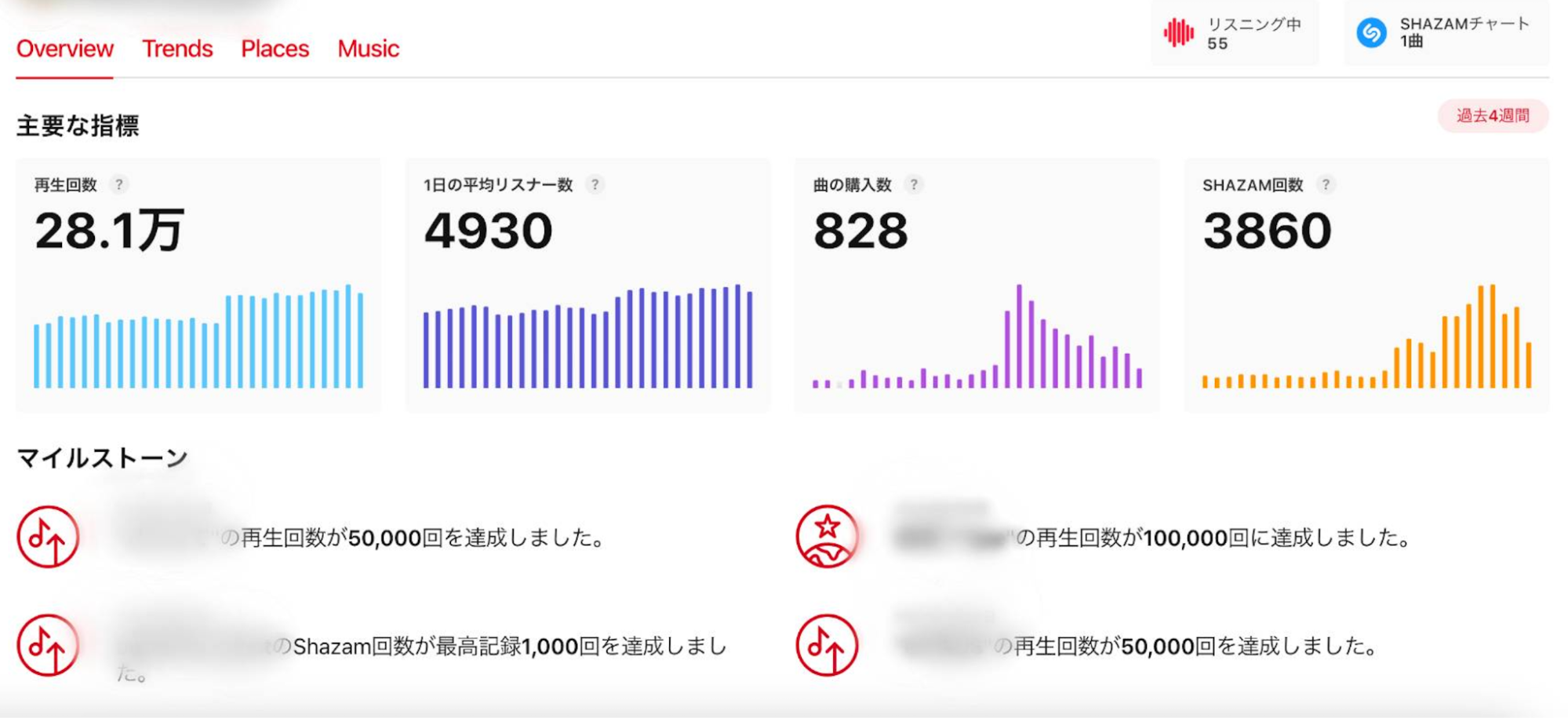
- アルバム別・マイルストーン達成度:年内に聴き込んだ上位アルバムおよび一定の再生閾値突破ログ
- Apple Music月間ランキング履歴:月ごとに最もストリーミングした楽曲・アーティストの推移ログ
ブラウザ上で展開されるインサイト画面はソーシャルメディアでの共有に最適化されており、生成された「Replayプレイリスト」はライブラリへ直接追加可能です。これにより、いつでも「自分がかつて熱狂した歴代トップソング」をシームレスに再生できるようになります。
【裏ワザ検証】iPhone単体やPCで厳密な再生回数を確認する3つの手法
公式のReplay機能は優れたグラフィックで傾向を把握できる反面、「今現在の厳密な再生回数をリアルタイムで確認したい」「Replay対象外のマイナー曲のカウントも知りたい」というコアユーザーにとっては、更新頻度や集計範囲の面で物足りなさが残ります。そこで威力を発揮するのが、iPhoneの純正機能やデスクトップ環境を駆使したデータ抽出アプローチです。
1. iPhoneの「ショートカット」アプリで再生回数トップリストを自作する
Apple Musicの自分の再生回数をiPhoneで確認する裏ワザとして、最も手軽かつ安全性が高いのが、Apple純正「ショートカット」の活用です。サードパーティ製アプリに個人アカウントのアクセス権限を渡すことなく、デバイス内のライブラリから直接メタデータを吸い上げることができます。
作成手順は以下の通りです。まずショートカットアプリを開き、「+」から新規作成を選択。「ミュージックを検索」アクションを追加し、並び替え条件を「再生回数」、順序を「降順(大きい順)」、制限を「20曲」などに設定します。続いて「結果を表示」または「リストから選択」を繋げて実行するだけで、ライブラリ内の楽曲が再生回数の多い順に並び、タップすれば正確な数値がポップアップ表示されます。
2. PC(Mac / Windows)を用いたスマートプレイリストの作成
より緻密なデータベース管理を行いたい場合、Apple MusicのPC・iTunes上での再生回数表示に勝る手段はありません。Macの「ミュージック」アプリ、またはWindows向け「Apple Music」アプリ(従来のiTunes含む)を使用します。
メニューバーから「ファイル」>「新規」>「スマートプレイリスト」を選択し、条件を「再生回数が 1 以上」に設定。作成されたプレイリストの表示オプションから「表示順序」を「再生回数」の降順にソートします。リスト表示に切り替えて列ヘッダーを右クリックし、「再生回数」「スキップ回数」「最後に再生した日」にチェックを入れれば、保有する全楽曲のストリーミング履歴が数値として完全に一覧化されます。
3. サードパーティ製アナリティクスツールの導入
App Store上で提供されている「SND.Wave」や「Marvis Pro」といった音楽トラッキングアプリを導入する選択肢もあります。これらのツールはApple Music APIと連携し、日別・週別の再生推移や楽曲ごとの総再生時間を極めて美麗なUIで提供してくれます。ただし、ライブラリへのアクセス認証が必須となるため、信頼性の高い開発元であるかを見極めるリテラシーが求められます。
【徹底比較】再生回数確認アプローチごとの機能差とデータ精度
自身のリスニングデータを可視化するにあたり、どの手法を選択すべきかは「求めるデータの粒度」と「手軽さ」のバランスに依存します。編集部が各手法の仕様と信頼性を検証し、一覧表にまとめました。
| 確認手法 | 詳細・数値データ | 集計対象と反映タイミング | 編集部の見解・評価 |
|---|---|---|---|
| Apple Music Replay (公式Web / アプリ) | 上位100曲の回数、アーティスト別の再生時間(分)、月間マイルストーン | Apple Musicカタログ全域 週次〜月次で自動集計 | 手軽さとデザイン性は最高峰。SNS共有に最適だが、リアルタイム性に欠ける。 |
| 純正ショートカット (iPhone単体) | ライブラリ追加済み楽曲の厳密なカウント数(1回単位) | ライブラリ同期済みデータ 実行時に即時抽出 | 追加アプリ不要で安全。ライブラリ未追加のストリーミング曲は拾えない点に注意。 |
| スマートプレイリスト (PC / Mac連携) | 再生回数、スキップ回数、最終再生日時、ビットレート等の全属性 | クラウド同期された全履歴 同期完了後に即時反映 | データ分析の精度は最も高い。PC環境が必要となるため作業コストはやや高め。 |
| サードパーティ製アプリ (SND.Waveなど) | 日別推移グラフ、詳細な聴取統計、特定期間の絞り込み表示 | API経由で取得可能な範囲 アプリ起動時に更新 | UIの自由度は高いが、OSアップデート時の動作不安定や権限付与のリスクを伴う。 |
なぜ反映されない?再生回数がカウントされる条件と設定の盲点
「毎日欠かさず聴いているはずなのに、Replayのランキングに一向に反映されない」「PCの再生回数が0のまま変化しない」といったトラブルは、サポートコミュニティでも頻繁に報告される典型的な相談事項です。システムがリスニング実績を正当に記録するためには、複数の必須条件をクリアしていなければなりません。
Apple Musicの再生回数カウント条件
Appleの配信アルゴリズムにおいて、ストリーミングが「1回の正当な再生」として認識されるための技術的ハードルは公に厳格化されています。主要な条件は以下の通りです。
- 再生持続時間:楽曲開始から少なくとも30秒以上継続して再生されること。冒頭の数秒でスキップされた場合は「スキップ」として記録され、再生回数には加算されません。
- 音量と出力状態:デバイスが完全な無音(ミュート)状態であってもカウント自体は進みますが、不自然な高速リピートなどの不正聴取検知アルゴリズムに抵触した場合、ボット判定を受けて除外されるリスクがあります。
- オフライン再生の同期:機内モードや圏外環境で再生したデータは、端末がオンラインに復帰し、Appleのサーバーとバックグラウンド同期を完了した時点で初めて反映されます。
「視聴履歴を使用」設定の落とし穴
最も見落とされがちなのが、iOSの設定アプリ内に存在するトグルスイッチです。「設定」>「ミュージック」>「視聴履歴を使用(Use Listening History)」がオフになっている場合、そのデバイスで聴いたすべての履歴はReplayの集計対象から完全に排除されます。
家族で1つのアカウントを共有している場合や、集中用の環境音を個人データに含めたくない場合に意図して切るケースはありますが、自身のランキングを正確に測定したい場合は、常時オンにしておくことが絶対条件となります。
【実態検証】利用者の生の声から探る「再生回数の乖離」と心理的背景
SNSやネット掲示板を分析すると、年末年始や月替わりのタイミングで「自分のReplayが思いがけない結果になった」と困惑するユーザーの声が多数観測されます。その代表例が「入眠用BGMや作業用ホワイトノイズの独占問題」です。
あるユーザーはSNS上で「一番聴いたはずのお気に入りバンドを抑えて、睡眠時にリピート再生していた『雨の環境音(8時間)』が再生時間ランキング1位になってしまった」と自嘲気味に投稿し、大きな共感を呼びました。アルゴリズムは感情や文脈を理解せず、純粋な再生分数とストリーミング回数をフラットに積み上げるため、無意識の聴取行動が顕著に数値へ現れてしまうのです。
また、現代社会における音楽ストリーミングは、単なる娯楽の消費ログにとどまりません。音楽社会学や現代心理学の観点から見れば、ReplayやWrappedに代表される可視化データは、個人のアイデンティティを他者へ提示する「セルフ・プレゼンテーション(自己呈示)の象徴」となっています。自分がどのような文化に属し、いかに洗練された感性を持っているかを証明する装置として機能しているからこそ、「不本意な楽曲でランキングが汚染されること」に対する心理的抵抗感が強く生じる構造が存在します。
こうした事態を回避するため、Appleは近年「集中モード」と連動して視聴履歴の一時停止を自動化できる機能を強化しています。睡眠時や作業用プレイリストを再生する時間帯だけ「視聴履歴を使用」をオフに紐付ける設定を取り入れることが、精度の高い自己ランキングを保つ知恵として共有されています。
過去の年間リプレイを見る方法とアーカイブの保存手順
音楽の嗜好の変化を長期的に俯瞰したい場合、Apple Musicで過去の年間リプレイを見る方法を知っておく必要があります。サービスを数年以上にわたり契約しているユーザーであれば、過去のアーカイブはサーバー上に蓄積されています。
ブラウザでReplay公式ページにログインし、ページ下部へスクロールしていくと、「過去のReplay」というセクションが用意されています。ここには利用開始年(2019年〜2025年など)からの各年度プレイリストが保管されており、ワンタップで自身のライブラリへ復元可能です。
ライブラリへ一度追加しておけば、年度ごとのトップソング(最大100曲)が通常のプレイリストと同様に同期されます。当時の記憶や生活環境の移り変わりを、音楽の履歴を通じて鮮明に振り返ることができる貴重なライフログとなります。
【プロの結論】おすすめできる人・慎重になるべき人の判断基準
再生回数ランキングの可視化は、すべてのリスナーにとって一律に有益とは限りません。ライフスタイルに応じた適切な向き合い方が存在します。
- 積極的に活用すべき人:年間を通じた自己の音楽傾向を客観的に記録したい人、SNS上で友人やフォロワーとカルチャーの共有を楽しみたい人、PCを活用して厳密な楽曲メタデータを管理したいコレクター気質のリスナー。
- 慎重に向き合うべき人:作業用BGMや子供向けの楽曲、環境音を頻繁に流す人(設定を見直さなければ純粋な好みが反映されないため)、再生回数の多寡によって「推し活」の熱量を他人と比較し、精神的プレッシャーを感じてしまいがちなリスナー。
【apple music 再生回数 ランキング 自分】に関するよくある質問(FAQ)
Q1:Apple Music Replayのデータはどのくらいの頻度で更新されますか?
A1:年間を通じたReplayダッシュボードおよび月間リプレイの統計は、原則として毎週日曜日から月曜日にかけて定期更新されます。ただし、直近数時間の再生が即座に反映されるわけではなく、サーバー側のバッチ処理により数日程度のタイムラグが生じる場合があります。
Q2:機内モードなどのオフライン状態で再生した曲はランキングに加算されますか?
A2:加算されます。端末内に一時的に保存されたログデータは、デバイスがインターネット環境に再接続されたタイミングでAppleのクラウドサーバーへ自動送信され、次回の集計サイクルで合算処理されます。
Q3:特定の曲だけを意図的に再生回数ランキングから消すことはできますか?
A3:集計が完了してしまった既存のReplayデータから、特定の1曲のみを事後的に選択削除することはシステム上不可能です。汚染を防ぐには、再生前に「設定」から「視聴履歴を使用」をオフにしておくか、集中モードを用いた自動除外設定をあらかじめ施しておく必要があります。
Q4:スマートプレイリストの再生回数がiPhone側でリアルタイムに増えません。なぜですか?
A4:iOS端末内のメタデータ同期は、常時接続されていても一定の間隔を空けて実行されます。強制的に同期させたい場合は、iPhoneの「ミュージック」アプリをタスクキルして再起動するか、PC側で「クラウドミュージックライブラリをアップデート」を手動実行してください。
Q5:ファミリープランを利用していますが、家族の再生回数と混ざる心配はありませんか?
A5:混ざる心配はありません。ファミリープランであっても、各メンバーは個別のApple Accountでサインインして利用するため、ストリーミング履歴やReplayデータ、ライブラリ情報は完全に独立して保護されています。
まとめ:自身のリスニング履歴を正しく把握し音楽体験を深めるために
Apple Musicにおける再生回数やランキングの確認は、公式機能「Replay」のブラッシュアップにより、かつてないほど直感的でエンターテインメント性に富んだものとなりました。さらに、iPhoneのショートカット機能やPC連携によるスマートプレイリストの仕組みを理解していれば、単なる年次イベントにとどまらず、日々の細かなリスニングログまで意のままにコントロール可能です。
音楽の聴取履歴は、その時々の感情や生活風景が刻み込まれたデジタルの足跡に他なりません。集計ルールと除外設定を正しくコントロールしながら、自分だけのオリジナルな音楽史を丁寧に紡ぎ出してみてはいかがでしょうか。 (出典: apple music 再生回数 ランキング 自分(Yahoo!ニュース))
SEOライティングとマーケティング戦略の専門家。分かりやすい解説記事で定評があります。