自分の携帯機種が10秒で判明!型番の調べ方と画面破損時の裏ワザ
「保護フィルムやスマホケースを買い替えたいのに、使っているスマホの正式名称が思い出せない」「フリマアプリに出品したいが、正確な型番がどこにあるのか分からない」――日々のデジタルライフにおいて、このような場面に直面した経験はないでしょうか。買い替えサイクルの長期化に伴い、購入から3〜4年が経過した端末の正確なモデル名を失念してしまうケースが急増しています。
実は、手元で操作できる状態であれば、設定画面の奥深くまで潜らなくてもわずか10秒程度で正確な型番やモデル名を特定可能です。さらに、画面が真っ暗で操作を受け付けないアクシデントに見舞われた場合でも、キャリアのマイページ連携やハードウェア固有の刻印情報を活用した確実な回避ルートが存在します。本稿では、主要OS別の確認ステップから物理的な特定技術、大手キャリアの契約照会まで、網羅的に解き明かしていきます。
📌 【この記事の重要ポイントまとめ】
- 要点1:操作可能な端末であれば、iPhoneは「一般>情報」、Androidは「端末情報」から10秒以内に公式モデル名と型番を特定できる。
- 要点2:画面破損や文鎮化で操作不能な場合も、SIMトレイの刻印、IMEI番号、各キャリアのマイページ(My docomo、My au、My SoftBank)から確実に割り出せる。
- 要点3:外観やケースの形状だけに頼る判別は誤認リスクが高く、下取り査定の減額やアクセサリ購入ミスを防ぐには英数字の「型番」把握が不可欠である。
【メタディスクリプション回答】「自分の携帯機種がわからない」を10秒で解決する最短アプローチ
「自分の携帯機種がわからない…」と焦る必要は一切ありません。現在スマートフォンが手元にあり、通常通りタッチ操作ができる状態であれば、設定アプリから瞬時に正式名称とモデル番号を把握できます。
iPhoneユーザーであれば、ホーム画面の「設定」をタップし、「一般」から最上部の「情報」を開くだけです。そこに表示される「機種名(例:iPhone 15 Pro)」が世間一般で呼ばれる端末の名称であり、その2段下にある「モデル番号」が世界共通の正確な製品識別コードにあたります。
Androidユーザーの場合、メーカーごとのカスタムUIによって表記の揺らぎはあるものの、基本構造は共通です。「設定」アプリの最下部にある「デバイス情報」または「端末情報」を開くと、「デバイス名」や「モデル」という項目に即座に行き当たります。Google Pixelであれば「Pixel 8a」、Galaxyであれば「Galaxy S24(SC-51E)」といった具合に、明確な製品名が白日の下に晒されます。
店頭のポップやCMで見聞きする呼称と、システム内部に記録された型番は完全に一致します。まずは画面上の設定アプリをタップすること。それだけで疑問の大半は氷解します。

【iPhone&Android別】設定画面からモデル名と型番を確実に割り出す手順
OSのアップデートによってメニュー階層の呼称が微調整されることはありますが、機種特定の基本ロジックは揺らぎません。ここでは迷わず辿り着くための最短ルートを整理します。
iPhoneにおける「機種名」と「モデル番号」の確認手順
iOS環境では、Appleの統一された設計思想により、全モデルで共通の手順が確立されています。
1. ホーム画面から「設定」アイコンを起動
2. 少し下にスクロールして「一般」を選択
3. 最上段に配置されている「情報」をタップ
画面上部に「機種名」が表示されます。さらにその下にある「モデル番号」に注目してください。初期状態では「MTUX3J/A」のような販売管理用の部品番号が表示されていますが、この英数字を1回タップすると「A3106」といった「Aから始まる5桁のモデル番号」に切り替わります。ケースの適合確認や修理パーツの照会、海外バンド対応の確認には、この5桁の番号が決定的な証拠となります。
Android端末における「モデル番号」と「ビルド番号」の特定
Android陣営はメーカー(Sony、Samsung、SHARP、Google、Xiaomiなど)ごとに設定のツリー構造が若干異なりますが、目的地は常に「設定の最下層」にあります。
1. 画面上部から下にスワイプしてギア(歯車)アイコンをタップ、またはアプリアイコンから「設定」を開く
2. リストの一番下までスクロールし、「デバイス情報」または「端末情報」をタップ
3. 「モデル」または「ハードウェア情報」の項目を確認する
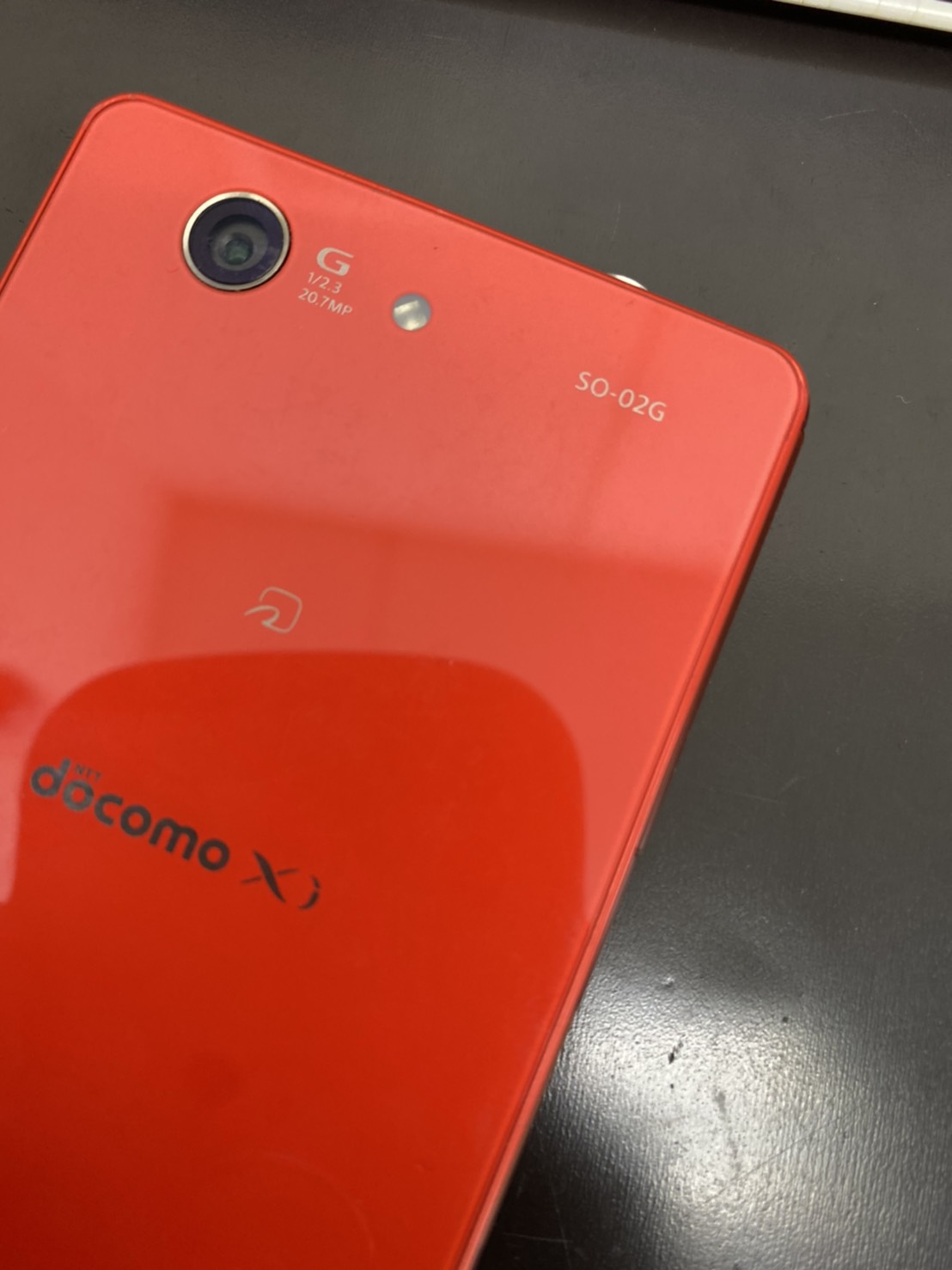
国内キャリアから発売された端末の場合、ドコモ向けなら「SO-53D」、au向けなら「SOG12」といった通信事業者ごとの独自型番が明記されています。SIMフリー版の場合はメーカーのグローバル型番(例:XQ-DE44)が表示されます。周辺機器の互換性を調査する際は、販売名だけでなくこの型番をメモしておくことが肝要です。
大手キャリア別照会術|ドコモ・au・ソフトバンクのマイページから調べる方法
スマートフォンの設定画面を見られない状況や、手元に実機がない別室のPCから確認したい場合に頼りになるのが、通信キャリアの契約者向け専用ポータルサイトです。キャリア経由で購入した端末であれば、契約回線に紐づく端末情報がサーバー側に厳密にログとして記録されています。
NTTドコモ:My docomoでの契約機種確認
「My docomo」にdアカウントでログイン後、「ご契約内容」のタブを選択します。「ご利用機種」あるいは「ご契約中のお手続き」欄を開くと、現在回線に紐づいている端末の正確な製品名(例:AQUOS sense8 SH-54D)と利用開始年月が一目瞭然です。分割払いの残債状況や補償サービスの対象端末を確認する際にも、最も信頼のおけるデータソースとなります。
au:My auにおける機種名照会
「My au」のWebサイトまたは専用アプリを開き、au IDでログインを実行。「契約確認・変更」メニューへと進みます。「ご契約情報」の詳細画面を展開すると、「ご利用中の機種」欄に登録されている端末名が表記されています。auショップ店頭で登録された公式な登録情報がそのまま反映されるため、類似機種との混同が一切起きません。
ソフトバンク:My SoftBankでの端末情報特定
「My SoftBank」へアクセスし、ログイン後に右上の「メニュー」から「契約・オプション管理」へ遷移します。「ご契約情報」内の「ご利用中の機種」項目に、登録されているモデル名がクリアに記載されています。SIM単体契約で後から自己調達した端末を挿入している場合は「他社製品」と包括表示されるケースもありますが、キャリア購入品であれば100%の精度で合致します。

【比較検証】状況別に見る携帯機種の特定方法と難易度データ
端末の通電状態や外観の劣化具合によって、最適な確認アプローチは大きく分岐します。以下の比較表は、各種特定手段の所要時間、必要な前提条件、および実務上の推奨度をまとめたものです。
| 特定アプローチ | 所要時間・必要情報 | 一般的な実行条件 | 編集部の見解・実用性評価 |
|---|---|---|---|
| OS設定画面の確認 | 約10秒〜30秒(即時) | 画面表示・タッチ操作が正常 | 推奨度:極めて高。最も迅速かつ人為的ミスの介在しない王道ルート。 |
| キャリアマイページ照会 | 約2分(ログイン認証込み) | キャリア購入端末かつID保持 | 推奨度:高。本体が手元にない出先や紛失時にも有効な客観的データ。 |
| SIMトレイ・本体刻印 | 約1分〜3分(ピンが必要) | SIMピン、明るい照明やルーペ | 推奨度:中。画面破損時の生命線。文字が極小のため老眼鏡や拡大鏡推奨。 |
| IMEI番号からの逆引き | 約3分〜5分 | 15桁の識別番号+照会サイト | 推奨度:高。中古市場や修理現場の標準手法。公的データベース照合で確実。 |
| 購入外箱・保証書 | 保管場所の捜索時間依存 | パッケージを保管していること | 推奨度:中。型番・容量・カラー・IMEIまで全て記載されているが紛失率高。 |
【実態検証】「画面がつかない」「壊れた」端末の機種を特定するプロの裏ワザ
落下による液晶漏れ、ブラックアウト、あるいはバッテリーの完全放電によってディスプレイが一切点灯しないトラブルは、修理現場で日常茶飯事の光景です。東京都内の独立系スマートフォン修理店で店長を務める技術者は、取材に対して次のように現場の実態を明かします。
「お客様が『iPhoneのどれか』としか把握しておらず、ガラスが粉砕して画面が点かない状態で持ち込まれるケースは全体の3割以上にのぼります。そうした現場で私たちが最初に確認するのは、画面ではなくSIMカードスロットの内部、あるいはトレイそのものにレーザー刻印された極小の型番です」
裏ワザ1:SIMトレイおよびスロット開口部の隠し刻印
iPhone 8以降からiPhone 14シリーズ(日本国内向けモデル)までの端末では、付属のSIMピンを使ってSIMトレイを引き抜くと、トレイの縁、あるいは本体側のスロット内部(上側の縁)に「Aから始まるモデル番号」が微細なフォントで刻印されています。iPhone 15シリーズ以降のUSB-C搭載モデルでもスロット構造は継承されており、肉眼またはスマートフォンのカメラズーム機能を使って確認すれば、通電ゼロでも機種が確定します。
裏ワザ2:15桁のIMEI番号(国際端末識別番号)による逆引き照会
Android端末の多くや一部のiPhoneでは、本体背面下部、あるいはSIMトレイの引き出し部分に15桁の数字「IMEI番号」が物理的にプリントされています。この15桁の数列さえ判明すれば、各通信キャリアの「ネットワーク利用制限携帯電話機の確認サイト」やメーカー公式の保証状況確認ページに番号を入力するだけで、瞬時に正式型番と契約時の構成データが照会結果として跳ね返ってきます。
裏ワザ3:PC接続によるハードウェア認識の活用
画面は真っ暗でも、基板自体が生きていて内部で起動している場合、PCにUSBケーブルで接続する手が極めて有効です。Windowsであれば「デバイスマネージャー」や「エクスプローラー」のポータブルデバイス欄に正式なモデル名(例:Pixel 7aなど)が直ちにポップアップ表示されます。Mac環境であればFinderのサイドバーに接続デバイスの名称が現れ、物理画面に頼ることなく内部IDを検知できます。

一般に知られていない盲点とネットの誤解|「スマホケースの穴」だけで判断する危険性
Web上のQ&AコミュニティやSNSで頻繁に見受けられるのが、「背面のカメラの個数や配置、ケースのカメラ穴の形状から機種を特定しようとする」というアプローチです。しかし、これには極めて深刻な落とし穴が潜んでいます。
近年のスマートフォンは、プロダクトデザインの共通化・モジュール化が徹底されています。例えば、iPhone SE(第2世代)とiPhone SE(第3世代)は外寸、ボタン配置、カメラ開口部がミリ単位で完全に一致しており、外観から両者を識別することはプロの鑑定士でも困難を極めます。しかし、内部の搭載プロセッサや対応する通信規格(4G専用か5G対応か)、買取価格やOSサポート期限はまったくの別物です。
また、Android陣営のミドルレンジモデルでも、同一筐体を用いながら年度によってプロセッサやカメラセンサーを刷新したマイナーチェンジモデル(例:AQUOS wishシリーズ各世代やGalaxy Aシリーズ各世代)が多数流通しています。「ケースの形がピッタリだから同じ型番だろう」と思い込んで中古買取に持ち込んだり、保護ガラスフィルムを購入したりすると、受話口スピーカーのスリット位置や環境光センサーの位置が0.5ミリずれているだけで機能障害を起こし、無駄な出費を強いられる結果となります。
外見上のフィーリングで推測することは絶対に避け、「設定内のモデル番号」「キャリアの登録情報」「刻印された英数字型番」という反証不可能な一次データに必ず立脚してください。
【プロの結論】端末情報の把握がもたらす経済的メリットとトラブル回避の判断基準
端末の正確な型番を把握しておく行為は、単なる知的好奇心の充足にとどまらず、家計防衛とデジタルリスク管理に直結します。現代の端末市場において、ユーザーが自身の機種情報を正確に把握すべきか否かの境界線は、以下の通り明確に引かれます。
確実に型番を把握しておくべき層の条件
- 端末の下取り・売却を検討している人:フリマアプリや中古買取店では、型番(キャリア版かSIMフリー版か)によって査定額が5,000円〜15,000円単位で変動します。不正確な申告は取引キャンセルや低額査定トラブルの元凶となります。
- ECサイトで保護アクセサリを自力調達する人:通販サイトでは「〇〇対応」と記載されながら世代違いで装着できない粗悪品や仕様違いが氾濫しています。正式な型番で検索除外をかける技術が必須です。
- 端末補償サービスや格安SIMへの乗り換えを控えている人:各MVNOの「動作確認済み端末一覧」と自身の型番が完全合致しているかを確認しなければ、SIMカードを挿しても通信できないトラブルに直面します。
最低限のモデル名把握だけで十分な層の条件
- キャリアショップの店頭にすべてを一任している人:アクセサリ購入から故障時の対応、データ移行まで全行程をショップスタッフに対面で委ねる前提であれば、ユーザー自身が細かな型番を暗記しておく実務上の必然性は薄いといえます。
スマートフォンの型番は、人間に例えるならば「マイナンバー」や「パスポート番号」に相当する唯一無二の識別指標です。これを即座に取り出せる状態にしておくことは、デジタルトラブルへの耐性を劇的に高める基礎体力にほかなりません。
【自分の携帯機種】に関するよくある質問(FAQ)
Q1:スマホの画面に「Galaxy」や「AQUOS」としか出ません。より詳細な型番はどこに書いてありますか?
A1:それは製品ブランド名です。Androidの「設定」>「端末情報(またはデバイス情報)」を開き、「モデル」という項目を確認してください。そこに「SC-51C」や「SH-53D」のようなアルファベットと数字が組み合わされた文字列が記載されており、それがメーカーおよび通信キャリアが指定する正式な型番です。
Q2:iPhoneの「Aから始まる5桁の数字」と「Mから始まる英数字」は何が違うのですか?
A2:「M(またはNなど)から始まる英数字」は部品番号(製品のカラーやストレージ容量、販売国を識別するコード)です。その部分を1回タップすると現れる「Aから始まる数字(例:A3106)」がモデル番号であり、通信バンドやハードウェア構造を定義する世界共通の機種識別コードとなります。修理や適合確認では後者が重視されます。
Q3:画面が全く映らず電源も入りません。キャリアショップに行けばすぐ調べてくれますか?
A3:契約者本人が身分証明書を持参してキャリアショップ窓口へ赴けば、店頭端末の契約照会システムにより、直近で購入・登録された利用機種名とそのシリアル番号を即座に特定してもらえます。また、契約時の控え書類や購入履歴からも確認可能です。
まとめ:正確な機種把握がデジタルライフの安全とコスト最適化を拓く
スマートフォンが社会インフラとなり、ライフスタイルや金融機能と不可分に結びついた現在、手元の端末の正確な仕様を把握しておく重要性はかつてないほど高まっています。10秒でアクセスできる設定画面の確認手順を知っておくだけで、日々のアクセサリ選びにおける誤認購入は完全に根絶できます。
万が一のガラス割れや水没といった不測の事態においても、SIMトレイの刻印やIMEI番号、キャリアポータルを駆使したエスケープルートを心得ていれば、不要なパニックに陥ることはありません。まずは手元の端末の設定アプリを開き、自身のデジタルパートナーたる端末の「正式な名前と型番」を再確認することから始めてみてください。 (出典: 自分 の 携帯 機種(Yahoo!ニュース))

SEOライティングとマーケティング戦略の専門家。分かりやすい解説記事で定評があります。