IPhoneバナースタイルとは?一時的と持続的の違いと見逃しゼロ設定
iPhoneの画面を見つめている最中、画面上部にふわりと現れては、数秒もしないうちにスッと姿を消してしまう通知メッセージ。返信しようと指を伸ばした瞬間にはすでに消えており、「誰からの連絡だったのか」「急ぎの要件だったのか」と焦った経験を持つ人は少なくありません。
端末の「設定」アプリから「通知」の深層へと進むと現れる「バナースタイル」という項目。ここには「一時的」と「持続的」という2つの選択肢が用意されています。日々の連絡の見逃しを防ぎ、画面操作の快適性を劇的に左右するこの設定について、仕組みの違いから現場で役立つ実践的なカスタマイズ術までを徹底的に解き明かします。
📌 【この記事の重要ポイントまとめ】
- 要点1:バナースタイルとは端末操作中に画面最上部へ表示される通知形式であり、「一時的(約4〜5秒で自動消去)」と「持続的(手動操作まで画面に残る)」の2種類から選択できる。
- 要点2:通知がすぐ消える原因は初期値の「一時的」にあり、LINEや業務チャット(Teams等)を「持続的」に切り替えるだけで重要連絡の見落としリスクを大幅に低減できる。
- 要点3:全アプリを一律設定にするのではなく、アプリの緊急度・私生活と業務の境界線(心理的バウンダリー)に合わせて使い分けることがデジタル疲労を防ぐ決定打となる。
【基礎知識】バナースタイルとは?画面上部に現れる通知の仕組みを解剖
私たちがスマートフォンを操作している最中に割り込んでくる画面上部の小さな長方形領域。これこそが、iOSにおけるバナー通知とは何を指すのかという問いの答えです。ロック画面を解除してブラウザの閲覧やゲーム、動画鑑賞を行っている最中に、新着メッセージやスケジュールのリマインダーを画面上部にオーバーレイ表示する仕組みを指します。
Appleが提供するユーザーインターフェースにおいて、バナーは「作業中のアプリを中断させずに新着情報を伝える」という役割を担っています。かつて旧世代のiOSで採用されていた画面中央にドカンと現れるモーダルアラート(警告ダイアログ)とは異なり、ユーザーの作業動線を完全に寸断しない設計思想に基づいています。
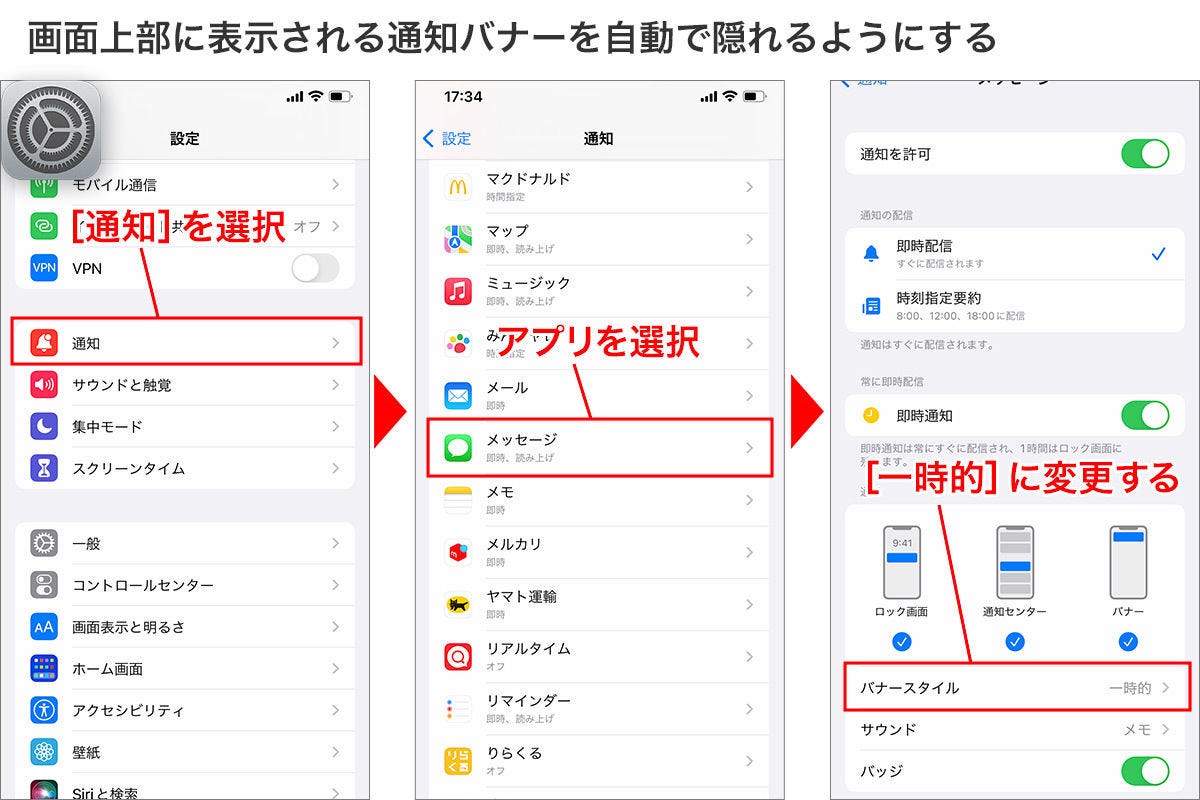
具体的なiPhone バナースタイル 設定方法は以下の手順で数秒で完了します。端末全体で一括変更する項目ではなく、アプリごとに個別の振る舞いを設定する構造になっています。
1. ホーム画面から「設定」アプリを開く
2. 「通知」をタップする
3. 設定を変更したいアプリ(LINE、メール、Teamsなど)を選択する
4. 「通知のスタイル」エリアにある「バナー」にチェックが入っていることを確認する
5. 直下に表示される「バナースタイル」をタップし、「一時的」または「持続的」を選択する
最新のiOS環境やDynamic Island(ダイナミックアイランド)搭載モデルでもこの基本原則は共通しており、画面上部の表示制御を司る最も基本的なスイッチとして機能しています。

【核心検証】一時的と持続的の違い|通知がすぐ消える理由と持続的バナーのメリット
設定画面を開いたユーザーの多くが疑問を抱くのが、一時的と持続的の違いです。この2つの振る舞いの差異は、「画面から通知が消えるトリガーが時間経過か、それともユーザー自身のアクションか」という一点に集約されます。
日常利用で「通知がすぐ消える理由」に悩まされている場合、そのアプリのバナースタイルが初期値である「一時的」に指定されていることがほぼ100%の原因です。「一時的」に設定されているバナーは、画面上部に出現してから約4秒〜5秒が経過すると、何もしなくても自動的に上部へスライドして画面外へと退避します。Web記事を読んでいる最中やゲームプレイ中であれば作業を邪魔されない利点がある反面、少し視線を外していたり画面の別の場所に指を置いていたりすると、内容を認知する前に消滅してしまいます。
一方、この弱点を完全に克服するのが「持続的」設定です。ここで、持続的バナー メリット 詳細まとめとして特筆すべき実利を整理します。
・手動操作を行うまで画面上部に常駐する:タップしてアプリを開くか、上にスワイプして自ら片付けるまで通知が消えません。
・マルチタスク中の情報キープが可能:例えば認証コード(ワンタイムパスワード)がSMSで届いた際、バナーを画面上部に表示させたまま別のアプリに手動で数値を入力する作業が極めて容易になります。
・緊急案件の見落としを物理的に防ぐ:デスクに端末を置いてPC作業をしている際、視線が戻ったタイミングでも通知が画面に残っているため、即座に要件を把握できます。
要するに、「一時的」はユーザーの作業への没入感を優先した設定であり、「持続的」は情報の確実な到達と認知を最優先にした設定といえます。
【徹底比較】iPhone通知センターとバナーの違い|表示領域と役割の決定打
通知のカスタマイズを進める上で、多くのユーザーが混同しやすいのが「iPhone 通知センター バナー 違い」です。どちらも新着情報を知らせるインターフェースですが、その存在目的と時間軸は明確に切り分けられています。
バナーは「今まさに届いた瞬間」をリアルタイムで報せる速報テロップであり、通知センターは「過去に届いた通知の保管庫・未読トレイ」です。画面を上部から下へスワイプして引き出す通知センターには履歴が蓄積されますが、リアルタイムに画面を占有することはありません。それぞれの特性を正しく整理するために、以下の比較表で詳細なスペックと用途を確認してください。
| 項目 | 詳細・数値データ | 一般的な基準・相場 | 編集部の見解・評価 |
|---|---|---|---|
| バナー(一時的) | 表示時間:約4〜5秒間で自動消去 | iOSの標準デフォルト設定 | エンタメ系アプリやSNS向け。作業を遮断しない軽快さが最大の強み。 |
| バナー(持続的) | 表示時間:ユーザーの操作まで無期限常駐 | 手動での個別カスタマイズ必須 | 連絡の見逃し防止に直結。連絡頻度の高いコアアプリに絞って適用すべき。 |
| 通知センター | 画面上部スワイプで呼び出し、最大数十件蓄積 | 全アプリの共通アーカイブ領域 | バナーを消した後の確認先。整理を怠ると未読の墓場と化すリスクあり。 |
| ロック画面通知 | スリープ解除時にリスト形式で一覧表示 | 端末非使用時の一次受け口 | プライバシー配慮(プレビュー表示オフ設定)とのバランス調整が肝要。 |

【実態検証】利用者の生の声と現場目線で見えたリアル|iOS通知機能の評判
ネット上の掲示板やSNSをリサーチすると、iOS通知機能 評判 ネットの反応には極端な二極化が見受けられます。「通知が消えすぎて大事な連絡に気付けない」という悲鳴がある一方で、「常に通知が画面に居座って操作の邪魔になる」という苛立ちも散見されるのです。
大手コミュニティサイトの投稿を検証すると、特にトラブルになりやすいのが家族連絡やビジネスのコミュニケーションです。「配偶者からの『帰りに牛乳買ってきて』というLINE通知が一瞬で消え、買い忘れて怒られた」「移動中にクライアントから届いた急ぎのチャット通知が消え、そのまま返信が半日遅れた」といったリアルな失敗談が後を絶ちません。
こうしたトラブルを未然に防ぐため、現場のヘビーユーザーの間で定着しているのがLINE バナースタイル おすすめ設定です。LINEに関しては、バナースタイルを明確に「持続的」に切り替える運用が推奨されています。メッセージが届いた際、自分で上スワイプして払いのけるかタップするまで画面に残り続けるため、「届いていたことに気づかなかった」という事態を物理的に根絶できます。
さらにリモートワークやハイブリッドワークが定着した現場で焦点となるのが、Teams バナー通知 設定と経緯です。Microsoft Teamsなどのビジネスチャットツールでは、デスクトップ版とモバイル版で通知の同期タイミングがわずかにズレることがあります。「PCで作業している最中にスマホ側の一時的バナーが一瞬光って消え、あとでスマホだけを持って外出した際に重要なメンションを見逃していた」というトラブルが頻発した背景から、社用スマートフォンのキッティングマニュアルでTeamsのバナーを「持続的」に固定指定するIT管理者も増えています。
一般に知られていない盲点とネットの誤解|バナースタイルが消えない時の対処法
便利な持続的バナーですが、ネット上では「バナーが画面上部に張り付いて消えなくなった」「バグで操作を受け付けない」といったトラブルの訴えも確認されます。しかし、その大半はシステム障害ではなく、仕様の誤解や軽微なプロセス遅延に起因するものです。
もし画面の最上部にバナーが表示されたまま動かなくなった場合は、慌てずに以下のバナースタイル 消えない 対処法を順に試してください。
・下から上への明確なフリック操作:持続的バナーは横にスワイプしても消えません。バナーの中央付近に指を当て、画面最上部へ向かってしっかりと上方向に払う(スワイプアップする)ことで収納されます。
・Dynamic Island領域との干渉解消:長押ししてクイックアクション(簡易返信など)が立ち上がりかけている場合、画面の何もない領域を一度タップすることで通常のバナー表示に戻り、上スワイプが可能になります。
・通知のリフレッシュ(集中モードの切り替え):コントロールセンターを引き出し、「集中モード」を一度オンにしてからオフに切り替えることで、スタックした通知レイヤーが強制的に再描画されます。
・アプリまたは端末の強制再起動:OS内部の通知デーモン(SpringBoard)がメモリ逼迫でフリーズしている場合は、音量アップボタン、ダウンボタンを順に押して電源ボタンを長押しする強制再起動が最も確実な解決策です。
「消えない」と焦る前に、まずは自身がそのアプリを意図的に「持続的」に設定していなかったか、設定画面を再確認することが先決です。
【2026年最新】iPhone通知設定の最適解|プロが教える認知負荷を下げる仕分け術
テクノロジーが高度化し、1日に数百件ものプッシュ通知が飛び交う環境下で求められるのは、iPhone通知設定 2026年最新のセオリーに基づいた「情報のグラデーション化」です。すべてのアプリを無差別に持続的バナーに設定すれば、画面は常に通知で埋め尽くされ、スマートフォンの操作性そのものが損なわれてしまいます。
そこで実践すべきなのが、情報のプライオリティに応じた3段階のトリアージ(選別)です。
1. 最重要・即時対応(持続的バナー):LINE(家族・重要連絡)、Teams/Slack(業務緊急メンション)、電話の不在着信、銀行・クレジットカードの決済認証SMS。
2. 準重要・作業優先(一時的バナー):カレンダーの予定アラーム、フライトや配車サービスの進行状況、気象警報。
3. 低優先・時間のある時に確認(バナー完全オフ+通知センターのみ):ニュース速報、SNSのいいね・リツイート通知、ショッピングアプリのセール情報、ゲームのスタミナ回復。
この仕分けを行うだけで、画面を開くたびに無駄な視覚的刺激に振り回されることがなくなり、スマホ通知スタイル 最適設定の真相に到達することができます。
【プロの結論】情報過多社会における「通知の心理的バウンダリー」と判断基準
通知設定の最適化は、単なる端末の利便性向上にとどまりません。認知心理学や情報社会学の観点から見れば、それは「他者からの割り込み要求に対して、自分の集中力と精神的平穏を守る境界線(心理的バウンダリー)」をどこに引くかという重要な自己防衛策です。
持続的バナーは確かに強力な見逃し防止ツールですが、裏を返せば「あなたの作業スペースに他人の要件が居座り続ける」状態を作り出します。自分がどちらのスタイルを採用すべきか、以下の明確な判断基準を参考にしてください。
【「持続的バナー」を選ぶべき人の条件】
・クライアントワークや現場対応で、5分以内のレスポンス遅延がビジネス損失に直結する人
・保育園・学校・介護関連など、突発的な緊急連絡を日常的に受け止める必要がある人
・マルチタスク傾向が強く、通知を一瞬見ただけではタスクを忘れてしまいがちな人
【「一時的バナー」または「バナーオフ」を維持すべき人の条件】
・クリエイティブワークや執筆、プログラミングなど、長時間の深い集中(ディープワーク)を必要とする人
・画面上に未処理のアイコンや通知が残っていると強いストレスや焦燥感(通知不安)を覚える人
・スマートフォンでアクションゲームやリズムゲーム、全画面での動画鑑賞を頻繁に楽しむ人
デジタルデバイスに使われるのではなく、自分の意思で情報の入り口をコントロールすること。それこそが、情報氾濫の現代において快適なデジタルライフを維持するための唯一の正解です。
【バナー スタイル と は】に関するよくある質問(FAQ)
Q1:バナースタイルを「持続的」に設定すると、バッテリーの減りは早くなりますか?
A1:持続的バナーそのものが過度なバッテリー消費を引き起こすことは基本的にありません。ただし、通知が表示されたまま画面が自動ロックに入らない状態が続いたり、気になって頻繁に画面を点灯させて確認したりする回数が増えると、ディスプレイ点灯時間に伴う電力消費がわずかに増加します。
Q2:ロック画面に表示される通知のスタイルも「一時的」「持続的」に変更できますか?
A2:いいえ、バナースタイルの「一時的」「持続的」という選択肢は、画面のロックが解除されている最中(ホーム画面や別アプリの操作中)に表示されるバナー通知にのみ適用されます。ロック画面に届く通知は画面中央からリスト形式で保持され、ロックを解除して通知センターから消去するまで表示が維持されます。
Q3:特定の相手からのLINEだけを「持続的バナー」にすることは可能ですか?
A3:iOSのシステム仕様上、バナースタイルは「アプリ単位」でしか設定できません。そのため、LINEの中で特定の友だちだけを持続的にすることは不可能です。ただし、重要な相手をLINEアプリ側で「ピン留め」したり、iOSの集中モード機能を使って特定の連絡先からの通知のみを割り込み許可することで、実質的な優先度分けを行うことは可能です。
Q4:バナースタイルを「持続的」にしているのに、通知が一瞬で消えてしまう場合の理由は?
A4:該当アプリの通知設定で「バナー」のチェックが外れて「通知センター」のみになっているか、あるいはアプリ独自の通知消去機能が働いている可能性があります。また、iPadやMacなど同一Apple IDでサインインしている別端末で先にその通知を開封した場合、手元のiPhone側でも既読とみなされてバナーが同期消去される仕様になっています。
まとめ:通知スタイルを見直してデジタルの主導権を取り戻す
iPhoneの設定画面に潜む「バナースタイル」は、わずか2択のスイッチでありながら、日常の情報処理効率を劇的に変える影響力を持っています。要件を絶対に落とせないアプリには「持続的」の確実性を与え、娯楽や低優先度のアプリには「一時的」の軽快さを割り当てる。このメリハリこそが、通知の見逃しによるトラブルを防ぎつつ、集中力を維持する最大の秘訣です。
設定の見直しにかかる時間はほんの数分にすぎません。日々の連絡に追われる感覚を抱いているなら、今すぐ「設定」>「通知」を開き、自分自身の生活リズムに合わせた最適な通知スタイルへと再構築してみてください。 (出典: バナー スタイル と は(Yahoo!ニュース))
テクノロジーやライフスタイル領域を中心に執筆活動を行っています。趣味は写真撮影と旅行です。