携帯の電源が入らない?自力で復旧する緊急手順と故障の見極め方
朝アラームが鳴らずに目を覚ますと、画面が真っ暗なまま一切反応しない――。いまや決済から身分証、連絡手段まで生活インフラのすべてを委ねるスマートフォンが突然沈黙した瞬間、誰もが強い焦燥感に襲われます。しかし、端末修理の現場エンジニアや取材データが示す実態を紐解くと、電源が入らないトラブルの半数近くは端末の物理的破損ではなく、一時的なシステムフリーズや充電環境の不具合による見かけ上の動作停止であることが分かっています。
ショップに慌てて駆け込み、安易に本体交換を選んでしまうと、保存されていた大切な思い出や各種アプリの設定データを失うことにもなりかねません。まずは深呼吸をして、端末が発しているわずかな兆候から原因を切り分け、自力で安全に画面を復旧させるためのステップを順に試すことが先決です。本稿では、修理技術者の現場知見と2026年最新の検証データをもとに、電源が入らない決定的な要因から自力復旧のプロトコル、データを守り抜くための修理判断まで徹底的に解説します。
📌 【この記事の重要ポイントまとめ】
- 要点1:電源が入らない原因の約4割はシステムフリーズや完全放電であり、正しい手順を踏めば自力復旧できる可能性が極めて高い。
- 要点2:充電ランプがつかないトラブルは本体の故障ではなく、充電器の出力不足やケーブル内部の微細な断線が引き起こしているケースが多発している。
- 要点3:ロゴの点滅(ロゴループ)や水没サインが出ている場合は通電を即座に止め、内部データを保護したまま復旧窓口へ相談することが鉄則となる。
【突然のブラックアウト】携帯の電源が入らない理由まとめと初期診断
携帯電話の画面が真っ暗なまま起動しない場合、ユーザーは直感的に「内部が壊れた」と考えがちです。しかし、デジタル端末のトラブル診断現場における報告によると、携帯の電源が入らない理由まとめとして挙げられる要因は、大きく分けて「ソフトウェアの深層ハングアップ」「電力供給ラインの遮断」「バッテリーの物理的劣化」「内部基板の損傷」の4系統に分類されます。
特に近年は、OSのバックグラウンド自動更新や大容量アプリの同期処理が深夜帯に行われることが増えています。この処理中に内部メモリが予期せぬ競合を起こし、ディスプレイ表示機能だけが停止したまま内部が暴走状態に陥るケースが散見されます。この状態は「ブラックアウトフリーズ」と呼ばれ、実際には電源が落ちておらず、端末がコマンドを受け付けない深い睡眠状態に閉じ込められている状態です。
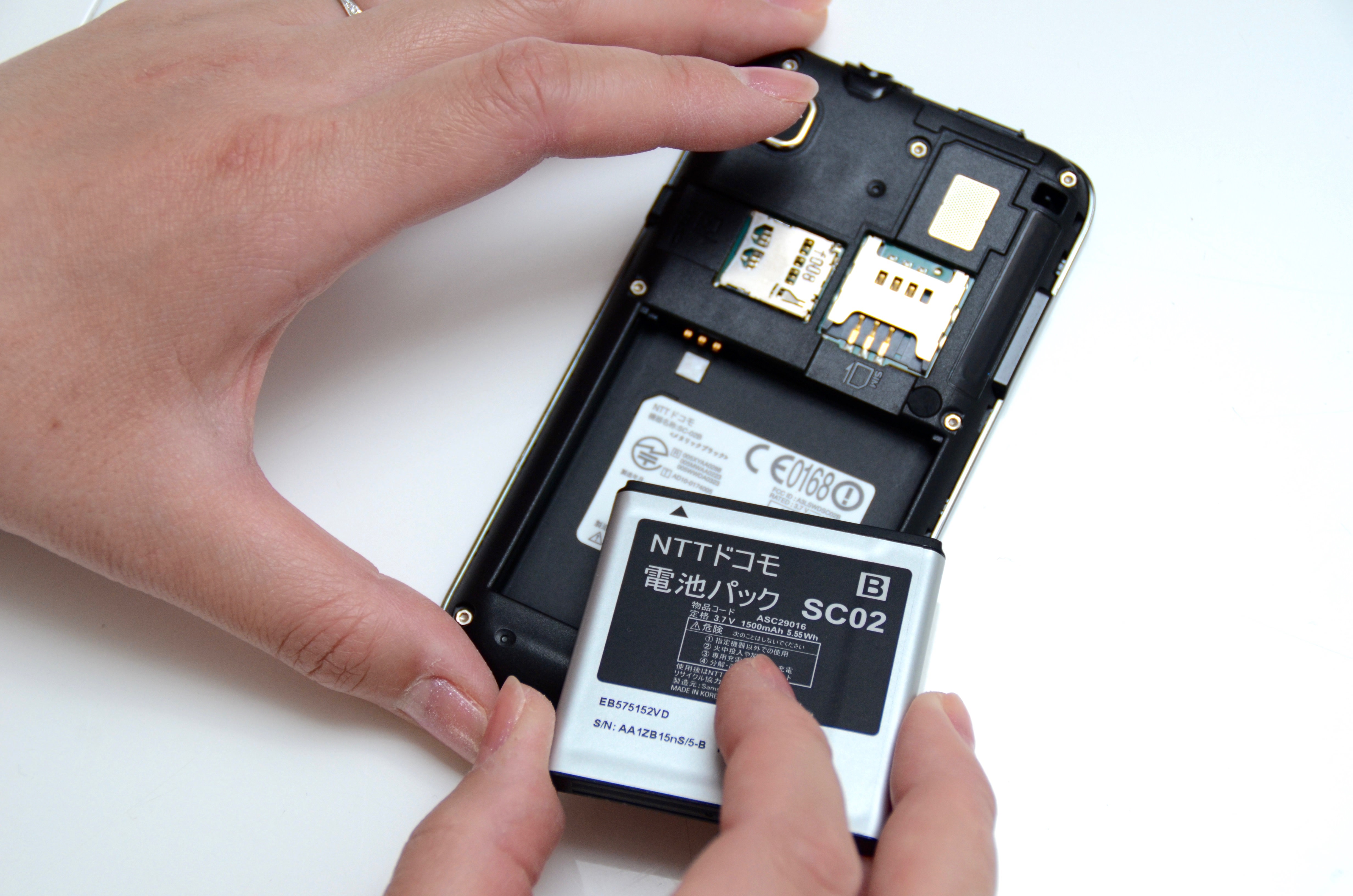
また、ハードウェア側の要因として見逃せないのがスマホバッテリー寿命のサインを放置していたケースです。リチウムイオン電池は充放電サイクルが500回を超えたあたりから劣化が急加速し、内部抵抗の上昇によって安定した起動電圧をメイン基板へ送れなくなります。次のような前兆に心当たりがなかったか、直近の端末状態を振り返ってみてください。
- バッテリー残量が30%前後残っているにもかかわらず、突如シャットダウンした。
- 充電器から外した瞬間に残量表示が急激に減衰する現象が起きていた。
- 本体背面やディスプレイ側面がわずかに浮き上がり、バッテリーパックが膨張していた。
- 充電中に本体が以前よりも異常な高温を帯びるようになっていた。
これらの兆候を放置していた場合、過放電や保護回路の永久遮断が作動し、通常の起動プロセスをハードウェア側が強制的にブロックしている可能性があります。
故障と諦める前に試す!自力で画面を復活させる緊急対処法
画面が沈黙した携帯を手にしたとき、最初に実行すべきは安全かつ確実な強制再起動です。基板にダメージを与えずにシステムを再起動させる画面が真っ暗フリーズの直し方として、各メーカーが公式に設計している物理ボタンの特殊コマンドを入力します。
機種ごとに強制再起動のやり方は厳密に規定されており、長押しの秒数不足やボタンの押し間違いによる失敗が多発しています。手持ちの端末に合わせて次の操作を正確に行ってください。
- iPhone(8以降およびFace ID搭載機全般):本体左側の「音量を上げるボタン」を押して素早く離し、次に「音量を下げるボタン」を押して素早く離します。その直後、右側の「サイドボタン」を画面にAppleロゴが表示されるまで約10〜15秒間押し続けます。途中で画面が点滅しても指を離さないことが成功のコツです。
- Android(Google Pixel、Galaxyなど):「電源ボタン」と「音量を下げるボタン」を同時に10秒〜15秒以上押し続けます。Galaxyの一部モデルでは「電源ボタン(サイドキー)」単独の長押し(約15秒以上)で復旧する場合もあります。
- Xperia・AQUOS等の国内主要モデル:「電源ボタン」と「音量を上げるボタン」を同時に長押しし、本体が3回短く振動(または1回長く振動)した瞬間に指を離します。
強制再起動コマンドを入力しても一切反応がない場合、次に行うべきはバッテリー完全放電の対処法です。残量が完全なゼロを下回る「深放電」状態に陥ると、端末の制御基板はバッテリーを保護するために微小電流による低速トリクル充電しか受け付けなくなります。この状態では、画面に充電マークすら表示されません。急速充電器を使っても即座には立ち上がらないため、出力が安定したACアダプターに接続したまま、最低でも30分から1時間程度は一切触らずに通電を放置してください。一定の電圧まで蓄電が回復した段階で、自動的に起動シークエンスが開始されます。
充電ランプがつかない原因を特定する|見落としがちな3つの落とし穴
コンセントに差し込んでもLEDインジケーターが点灯せず、ディスプレイも無反応のままという場合、問題は端末の内部回路ではなく「給電環境の物理的遮断」にあるケースが極めて多く見られます。現場検証で判明している充電ランプがつかない原因の代表例が、充電ケーブルの内部破断です。
外装の被膜には傷が見当たらなくても、コネクタの根本付近で芯線が断線している事例が後を絶ちません。確実な純正ケーブル断線の見分け方としては、ケーブル両端のコネクタ根元を指で軽く曲げた際に、極端に柔らかくコシが抜けている箇所がないか触診する方法があります。また、別の稼働している端末に接続した際、特定の角度に傾けたときだけ通電するような挙動が見られれば、内部で芯線が破断しています。火災のリスクもあるため即刻使用を中止すべきです。
さらに見落としがちな落とし穴が「充電ポート(USB Type-CまたはLightning端子)内部の異物詰まり」です。衣服のポケットやバッグへ日常的に出し入れしていると、綿ぼこりや繊維クズが端子の奥底へ押し固められます。これが絶縁体となり、端子ピンとの接触を完全に遮断してしまうのです。肉眼では見えにくいため、スマートフォンのライトで充電口を照らし、木製やプラスチック製の細いピック(導電性の金属ピンはショートの原因になるため絶対に使用厳禁)で慎重に異物を掻き出してください。驚くほどの固まった埃が除去され、正常に通電を再開する事例が頻発しています。
有線充電で一切ランプがつかない場合でも、Qi(チー)規格などのワイヤレス充電器に端末を置くことで、充電ポートを経由せずにバッテリーへ直接給電できる場合があります。ポート故障とバッテリー故障を切り分ける有効な手段として覚えておくと役立ちます。

ロゴ画面で止まる・再起動を繰り返す「ロゴループからの復旧手順」
電源ボタンを押すとメーカーロゴが一瞬表示されるものの、そこから先へ進まずに画面が消える、あるいは再びロゴ表示を延々と繰り返す怪現象があります。いわゆる「ロゴループ」と呼ばれる重度障害です。
ロゴループは、OSの中核システム(カーネル)が起動する段階で、ストレージ内部のシステムファイル破損や、空き容量の極限枯渇によって書き込み処理がクラッシュすることで引き起こされます。この状態に陥った場合、通常の再起動をどれほど繰り返しても自律復旧は期待できません。安全に抜け出すためのロゴループからの復旧手順は、端末のメンテナンスモードを呼び出すことです。
iPhoneであれば、PC(MacまたはWindowsのAppleデバイスアプリ)に接続した状態でリカバリーモードを起動します。画面上にPCとケーブルのアイコンが表示されたら、PC側の画面で「復元」ではなく必ず「アップデート」を選択します。アップデートを選択すれば、保存されている写真やアプリデータを消去することなく、破損したOSシステム領域のみを上書き再インストールして復旧を試みることが可能です。
Android端末の場合、端末の電源が切れた状態から「電源ボタン」と「音量上(または下)ボタン」を長押ししてリカバリーメニューに入り、「Wipe cache partition(キャッシュパーティションの消去)」を実行します。一時ファイルのみを安全に破棄する操作であるため、個人データを維持したまま再起動を試みることができます。ただし、操作を誤って「Wipe data / Factory reset」を選んでしまうと工場出荷状態に全消去されてしまうため、英語表記のコマンド選択には細心の注意が必要です。
【費用・データ比較】修理か買い替えか?症状別トラブル診断チャート
自力でのあらゆるリカバリー操作を試しても一切の反応がない場合、物理的なパーツ破損やメイン基板の電子回路焼損が確定します。ここで重要になるのが「どのような修理が必要で、いくら費用がかかるのか」というコストパフォーマンスの冷静な見極めです。
基板ショートや水没による腐食が進行している場合、スマホ基板故障の修理費用は端末の購入価格に匹敵する高額請求となるケースも珍しくありません。また、本体の隙間から水分が侵入した形跡がないか、まずは水没マークの確認と故障診断を自力で行う必要があります。SIMカードトレイを引き出し、スロットの奥にある液体侵入インジケーター(LCI)を目視してください。通常は白色ですが、水分に触れると鮮やかな赤色またはピンク色に変色します。一度赤変した端末はキャリアの通常保証対象外となり、基板交換または全損扱いとなります。
次の比較表は、修理現場の最新実勢データをもとに、症状別の推定原因、費用相場、および復旧難易度をまとめたものです。
| 症状・障害レベル | 詳細・推定原因 | 一般的な基準・相場費用 | 編集部の見解・復旧方針 |
|---|---|---|---|
| 軽度:完全沈黙(無反応) | バッテリー劣化・過放電・充電ポート接触不良 | 8,000円〜16,000円前後(バッテリー交換時) | 最も安価に復旧可能。購入後2〜3年の端末なら迷わずパーツ交換を推奨。 |
| 中度:バイブのみ作動 | 有機EL/液晶ディスプレイ破損・バックライト切れ | 18,000円〜45,000円前後(画面交換) | 内部システムは生存中。画面さえ載せ替えればデータは100%無傷で復元可能。 |
| 重度:ロゴループ・文鎮化 | NANDフラッシュ障害・OS破壊・電源IC不良 | 30,000円〜60,000円前後(基板修理対応) | 正規店では本体交換になりデータ消失。データ死守なら専門復旧業者一択。 |
| 重篤:水没腐食・ショート | 水没マーク赤変・メインロジックボード焼損 | 40,000円〜85,000円(またはリフレッシュ品交換) | 修理後の再発率が高い。データを一時的に吸い出した直後に新機種へ移行すべき。 |
通電させようとした際に本体が局所的に熱くなる場合は、内部基板上でコンデンサがショートしている危険なサインです。充電器を挿し続けると発煙や基板の完全炭化を招き、携帯データ復旧とバックアップの成功率を著しく低下させます。異熱を感じた瞬間に充電ケーブルを抜き、自力での操作を中断してください。

【実態検証】利用者の生の声と現場目線で見えたリアル
SNSや大手質問掲示板、修理受付の現場に寄せられる膨大なリアルボイスを分析すると、ユーザーが陥りがちな共通の行動パターンと、後悔の声が浮き彫りになります。
「朝起きたらスマホがうんともすんとも言わず、完全に壊れたと思って会社を休んでショップへ駆け込んだ。店員さんに案内されて強制再起動のボタンを長押しされたら、わずか10秒でリンゴマークが出て復活した。恥ずかしかったが、故障じゃなくて本当に安心した」(30代会社員・SNS投稿より)
こうした声は決して珍しくありません。修理カウンターでの実態調査によると、「故障として持ち込まれた端末の3件に1件は、店頭での強制再起動コマンドや端子クリーニングだけで復旧している」というデータも存在します。知識がないままパニックに陥り、貴重な時間を浪費してしまうケースがいかに多いかを物語っています。
一方で、最も悲痛な後悔を残しているのが「水没時の誤った初動」です。お風呂やトイレに落とした後、水没直後は画面がついていたために「大丈夫だ」と安心し、水気を拭き取ってすぐに充電器を差し込んだ結果、内部でパチッと火花が散って二度と起動しなくなったという報告が後を絶ちません。水分が内部に残っている状態での通電は、メイン基板への電気的とどめを刺す行為にほかなりません。
一般に知られていない盲点とネットの誤解
インターネット上には、電源が入らなくなった携帯を復活させるための民間療法や不確かな裏技が無数に溢れています。しかし、その多くは最新の精密電子機器において致命的な破壊をもたらす誤解に基づいています。
典型的な誤情報が「水没したスマホを乾燥剤と一緒に米びつに入れて放置する」という俗説です。海外のガジェットフォーラムなどで拡散されたこの手法ですが、実際には米のデンプン粉塵がスピーカーメッシュや給電ポートの隙間から侵入し、内部の水分と混ざり合って粘着性のヘドロと化します。これが基板の腐食をかえって加速させ、修理技術者による超音波洗浄すら困難にさせる要因となっています。精密機器メーカー各社も公式サポート文書で「米袋に入れる行為」を明確に戒めています。
また、「バッテリーが熱を持ったからといって保冷剤で急速冷却する」という行為も極めて危険です。本体内部の急激な温度低下によって内部結露が発生し、一切水を浴びていない端末の内部が水没状態に陥ってショートします。熱暴走でフリーズした際は、エアコンの風が直接当たる涼しい日陰に置き、常温へ自然冷却させるのが鉄則です。
【プロの結論】おすすめできる人・慎重になるべき人の判断基準
端末の沈黙に直面した際、自力解決を目指すべきか、速やかにプロの手へ委ねるべきか。その境界線は明確に存在します。
自力での復旧操作を進めてよい人の条件:
- 水没や強い落下などの物理的衝撃を与えた直後ではないこと。
- 充電器に接続しても本体が異常発熱していないこと。
- 日頃からクラウド(iCloudやGoogleドライブ)へ定期的にバックアップが保存されていること。
自力操作を直ちに中断し、専門修理へ委ねるべき人の条件:
- 水没マークがすでに変色している、または水気のある場所に落とした直後であること。
- 本体が不自然に膨張している、または焦げたような臭いがすること。
- 何年もバックアップを取っておらず、端末内に二度と手に入らない家族の写真や業務上の機密データが眠っていること。
もし契約キャリアがドコモであれば、まずはドコモ携帯修理サポート窓口や「ケータイ補償サービス」「smartあんしん補償」の加入状況を確認してください。保証適用内であれば、低廉なリフレッシュ品交換や預かり修理がスムーズに手配されます。ただし、キャリアやメーカーの正規補償窓口は「端末の基板交換」を基本とするため、工場出荷時の初期化が修理の前提条件となります。「どうしてもデータを消したくない」という一点を最優先する場合は、メーカー正規店ではなく、基板の微細ハンダ修理に対応した民間データ復旧専門業者への相談を視野に入れる必要があります。
【携帯の電源が入らない】に関するよくある質問(FAQ)
Q1:充電器に繋いでも全く熱くならずランプも点きません。完全に故障ですか?
A1:完全故障と断定するのは早計です。バッテリーが極度の完全放電(深放電)に達している場合、基板を保護するために微小な電流しか流れず、発熱もランプ点灯もしない状態が続きます。信頼できる別のアダプターとケーブルを用い、1時間以上そのまま接続し続けてから強制再起動を試みてください。
Q2:強制再起動を行うと、保存している写真やLINEの履歴は消えてしまいますか?
A2:強制再起動はPCの「リセットボタン」と同じ仕組みであり、ストレージ内のデータ領域を消去する初期化操作ではありません。通常、写真やアプリのデータが消えることはありませんので安心して実行してください。ただし、作業中だった編集途中のデータなどは保存されない場合があります。
Q3:水没させた覚えがないのに水没マークが反応することはありますか?
A3:十分に起こり得ます。高温多湿な浴室へスマートフォンを持ち込んで動画や音楽を視聴していたり、梅雨時期の過度な湿気、激しい温度変化による内部結露によってインジケーターが赤変するケースが多発しています。直接水に浸けていなくても、蒸気が浸入すれば水没判定となります。
Q4:携帯キャリアのショップに持ち込めば、その場で中身のデータを救出してもらえますか?
A4:キャリアショップの窓口では、電源が入らない端末からの内部データ直接救出作業は原則として行っていません。セキュリティおよびプライバシー保護の観点から、修理受付時は本体の初期化(全消去)への同意が必須となります。データ救出を最優先したい場合は、持ち込む前に独立系のデータ復旧専門業者へ相談することを強くおすすめします。
まとめ:パニックを防ぐ迅速な初動と日頃のリスク管理
突然スマートフォンが暗転し、電源が入らなくなるトラブルは、誰の身にも前触れなく降りかかるデジタルリスクの筆頭です。しかし、事態を悪化させる最大の要因は端末の不具合そのものよりも、予備知識のないまま慌てて誤った自己流の対処を繰り返すユーザー側の初動にあります。
画面が消えたときは「端子の清掃と別ケーブルでの確実な給電」「30分以上の放置充電」「機種に応じた正しい強制再起動」という3つの基本プロトコルを落ち着いて実行してください。それでも目覚めない場合は、水没や異常発熱の有無を確認し、自力救済の限界を見極めて専門の修理ラインや保証サービスへバトンを渡すことが肝要です。
そして何より、端末が無事に蘇った暁には、今回の恐怖を教訓としてクラウド自動バックアップを今すぐ有効化してください。ハードウェアはいくらでも買い替えることができますが、積み重ねてきた思い出や人間関係の履歴は二度と買い直すことができません。不測の事態に動じないための備えこそが、デジタル社会を賢く生き抜く最良の防壁となります。 (出典: 携帯 の 電源 が 入ら ない(Yahoo!ニュース))
SEOライティングとマーケティング戦略の専門家。分かりやすい解説記事で定評があります。