デジカメからスマホへ送れない?2026年最新の最速転送術と裏ワザ
お気に入りの一眼カメラやミラーレス、あるいは独特の階調美で再評価が進むオールドコンデジで撮影した渾身の1枚。いざ手元のスマートフォンへ移そうとした際、「接続が途中で切れる」「転送速度が遅すぎて日が暮れる」「そもそも専用アプリがカメラを認識しない」といったトラブルに頭を抱えた経験を持つ人は少なくありません。
スマートフォンのインターフェースがType-Cへと完全に統一された現在、カメラ側の無線通信技術も進化を遂げています。しかし現実には、Wi-FiやBluetoothの規格仕様、スマートフォンのセキュリティやOS挙動を正しく把握していないがために、かつてない転送ストレスを抱えるユーザーが急増しています。機材選びや設定の要所さえ押さえれば、数秒で数十枚の写真を取り込む快適な環境は誰でも構築可能です。現場のプロが実践する決定的な転送ノウハウと、ネット上では見落とされがちな裏ワザを検証していきます。
📌 【この記事の重要ポイントまとめ】
- 要点1:Wi-Fi転送が失敗する最大の原因は、スマホOS側の「インターネット未接続検知による自動切断」と位置情報権限の競合にある。
- 要点2:生産終了したFlashAirの中古高騰に頼らずとも、2026年はOTG対応超小型SDカードリーダーや直結ケーブルの活用で爆速転送が実現する。
- 要点3:日常の数枚プレビューはBluetooth常時接続、旅先やRAW現像を伴う大量転送は有線Type-Cという「ハイブリッド運用」がプロの鉄則である。
【転送できない・遅い真相】なぜWi-Fi接続は失敗するのか?現場データが明かす原因
「デジカメのWi-Fi機能をオンにしても、スマホの接続先一覧に表示されない」「繋がった瞬間に切断されてしまう」――こうしたデジカメからスマホ転送できない理由の大半は、機器の故障ではなく、スマートフォンの基本ソフト(OS)が持つ防衛機能と電波干渉に起因しています。
最大の盲点が、iOSやAndroidに標準搭載されている「Wi-Fiアシスト(ネットワーク自動切り替え機能)」です。カメラが発信するWi-Fiは、カメラとスマホを1対1で直接結ぶローカル通信であり、インターネット回線には繋がっていません。そのため、スマホ側が「このWi-Fiはインターネット通信ができない粗悪な回線」と誤認し、自動的にモバイルデータ通信(4G/5G)や自宅の固定回線Wi-Fiへ再接続を試みることで切断事故が発生します。
さらに、近年発売されたカメラの多くが採用するBluetoothとWi-Fiの協調動作(ハンドシェイク)仕様もトラブルの温床です。初期の端末検出を低電力のBluetoothで行い、画像転送時のみ高速なWi-Fiへバトンタッチする仕組みですが、スマホ側の「位置情報の利用許可」が「常に許可」または「アプリ使用中のみ」に設定されていないと、OSのセキュリティポリシーによって通信トリガーが強制遮断されます。駅構内やイベント会場など、2.4GHz帯のWi-Fi電波やBluetooth機器が密集する現場では、パケットロスによる大幅な転送遅延や接続遮断が顕著に現れるのもこのためです。

【2026年最新比較】デジカメからスマホ写真転送方法の速度・コスト・快適度
撮影スタイルや取り込む写真の枚数・容量によって、最適なデジカメからスマホ写真転送方法は大きく異なります。現在実用化されている主要な4つの移行ルートについて、通信速度や導入コスト、信頼性を徹底比較しました。
| 転送方式 | 実測転送速度・コスト目安 | 一般的な基準・相場 | 編集部の見解・評価 |
|---|---|---|---|
| 有線直結ケーブル (Type-C to Type-C) | 約300〜900MB/s ケーブル代:1,000円〜2,500円 | USB 3.2 Gen2対応基準 RAWデータ100枚が約15秒 | 電波干渉を受けず超高速。プロの現場や4K動画・大量撮影データの取り込みにおける最適解。 |
| 外付けSDカードリーダー (OTG対応) | 約90〜250MB/s 機器代:1,500円〜3,500円 | UHS-I / UHS-II対応 JPEG500枚が約30秒 | オールドデジカメから最新ミラーレスまで万能。カメラのバッテリーを一切消費しない点が強み。 |
| Wi-Fi内蔵デジカメ接続 (メーカー専用アプリ) | 約2〜15MB/s 追加費用:0円(本体機能) | Wi-Fi 5(802.11ac)/ 2.4GHz JPEG1枚に1〜3秒 | ケーブル不要の利便性はあるが、電波干渉に弱く枚数が多いと切断リスクや発熱が跳ね上がる。 |
| Bluetooth常時連携 (バックグラウンド転送) | 約0.1〜0.5MB/s 追加費用:0円(本体機能) | Bluetooth 5.0〜5.3 BLE 縮小版(2M相当)専用 | 撮影しながらスマホに自動転送される手軽さは優秀。ただしSNS用の小サイズJPEG限定。 |
【実践手順】iPhone・Androidへ超速取り込み|ケーブル&SDカードリーダー活用術
現在市販されているスマートフォンの大半がUSB Type-Cポートを備えている環境下で、最も失敗がなく圧倒的な速度を叩き出すのが有線接続です。とりわけiPhoneデジカメ写真取り込みType-Cの手法は、これまでの複雑な専用アプリの呪縛からユーザーを完全に解放しました。
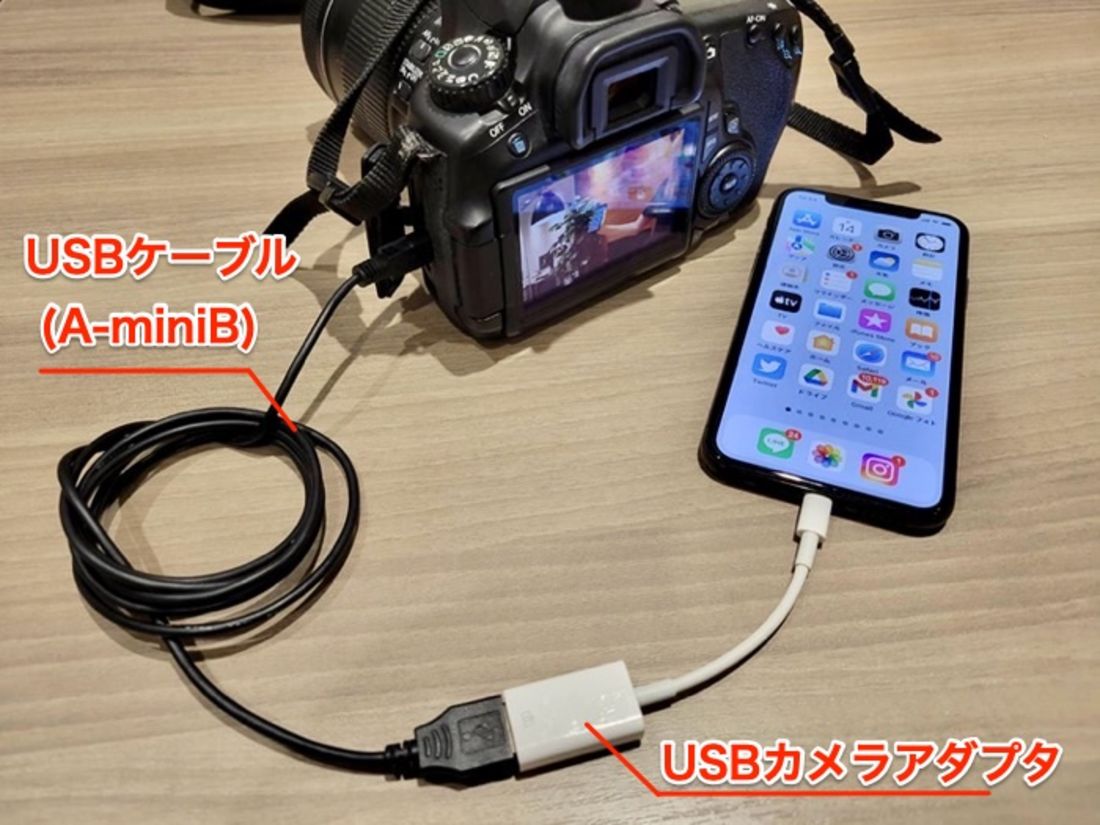
使い方は極めてシンプルです。カメラのUSB端子(多くはType-CまたはMicro-B)とスマートフォンのType-C端子を直結するか、あるいはデジカメ写真スマホに送るSDカードリーダーを用意してスロットに差し込むだけで準備は完了します。ここで注意すべきは、カメラ写真スマホ移行ケーブルおすすめの規格基準です。百円均一ショップ等で販売されている「充電専用」や「USB 2.0(最大480Mbps)」の細いケーブルでは転送速度が出ないばかりか、端末側がカメラをマスストレージとして認識しないトラブルが頻発します。必ず「USB 3.2 Gen1(5Gbps)」以上に対応したデータ転送ケーブルを選定してください。
iPhoneの場合、接続すると標準アプリの「写真」右下に「読み込み」タブが自動出現します。ここで取り込みたいコマをタップし「選択項目を読み込み」を押すだけで、数十枚の高画質データが数秒でカメラロールに同期されます。Android端末でも、接続後に通知バーから「PTP(画像転送プロトコル)」または「ファイル転送」を選択すれば、Googleフォトや純正ファイルマネージャーから瞬時に内部ストレージへ移行可能です。
【オールドコンデジ再燃】FlashAir代用2026年最新事情とエモい写真の救出法
TikTokやInstagramを中心に巻き起こった、2000年代初頭のCCDセンサー搭載機を愛好するレトロブーム。ノイズ混じりで階調の浅い独特の質感を求めて、古いカメラを手にする若年層の間で切実な問題となっているのがオールドデジカメエモい写真スマホ転送のハードルです。
かつてオールドコンデジの無線化で定番だった東芝の「FlashAir(無線LAN内蔵SDカード)」は、すでに生産終了から年数が経過し、ECサイトでは中古品が定価の数倍で転売されたり、粗悪な模倣品が出回ったりする事態が続いています。そうした背景からFlashAir代用2026年最新の現実的な選択肢として支持を集めているのが、「マルチ端子対応の極小SDカードリーダー」や「microSDカード+SD変換アダプタ」を用いた直結運用です。
当時のデジカメはSDHC規格(最大32GB)までしか対応していない機種も多く、最新の大容量SDXCカード(64GB〜1TB)を挿入するとカードエラーを起こすケースが少なくありません。オールドコンデジで撮影する際は、あらかじめ16GB〜32GBのmicroSDカードをアダプタ経由で使用し、撮影後はそのmicroSDをスマホ直結リーダーに挿し替える運用が最もトラブルを回避できます。無線カードを探し回るコストをかけるより、数百円から千円台で手に入るOTGリーダーをキーホルダーのように携帯するスタイルが、現場で最もスマートな解決策となっています。
【アプリ検証】主要カメラメーカー専用アプリの接続評判と正しい初期設定
荷物を減らしたい外出先や、三脚に据えたカメラをリモート操作したい場面では、やはりWi-Fi内蔵デジカメスマホ接続が重宝します。しかし、App StoreやGoogle Playにおける各社アプリのレビュー欄は、依然として星1〜2の辛口評価が目立つのが実情です。主要メーカーのデジカメ専用アプリ接続評判と、接続失敗を撲滅するためのセッティングを整理しました。
ソニーの「Creators' App」、キヤノンの「Camera Connect」、ニコンの「SnapBridge」、富士フイルムの「FUJIFILM XApp」など、最新世代のアプリはいずれもBluetoothデジカメスマホ連携設定を軸に据えています。初回ペアリングをBluetoothで強固に固定しておけば、カメラの電源を落としていてもバッグの中のカメラからバックグラウンドで画像をスマホに吸い出す機能などが強化されています。
確実な通信を維持するためのデジカメからスマホ転送アプリ使い方詳細まとめとして、以下の設定確認が必須です。
- スマホの「設定」>アプリ個別設定から「位置情報」を「常に許可」または「アプリの使用中のみ許可」にし、「正確な位置情報」をオンにする。
- 「ローカルネットワーク」のアクセス権限をオンにする(iOS)。
- スマホのWi-Fi設定で、カメラ固有のSSIDの「自動接続」を有効化しておく。
- カメラ側の通信帯域設定で、屋内で干渉が多い場合は「5GHz帯(対応機のみ)」に切り替える(屋外使用時は電波法に抵触しない周波数か要確認)。
各社の一眼レフミラーレススマホ転送手順において、アプリ画面の「画像取り込み」を押した後にOS側から表示される「”〇〇”がWi-Fiネットワークに接続しようとしています」というポップアップを素早く「接続」とタップすることが、タイムアウトによる切断を防ぐ最大のテクニックです。

【実態検証】利用者の生の声と現場目線で見えたリアル
ネット上の掲示板やSNSを精査すると、デジカメスマホ転送ネットの反応と口コミには、ユーザーの生々しい葛藤が浮かび上がってきます。
「友人とカフェにいる際、撮った集合写真をその場でエアドロップみたいに配りたいのに、カメラのWi-Fi接続が3分間グルグル回った挙句エラーになった。結局気まずくなって『あとでLINEで送るね』と言わざるを得なかった」「子供の運動会でベストショットを撮り、即座に実家の両親へシェアしようとしたが、屋外の電波混雑でアプリがフリーズした」といった報告は枚挙にいとまがありません。
一方で、接続環境を有線やカードリーダーへと完全に切り替えたユーザーからは、「今までの無線格闘時間は何だったのか」「ケーブルを挿した瞬間に100枚吸い出せる快適さは異次元」という驚きの声が圧倒的多数を占めています。即時性と利便性を求めるあまり、過度な無線信仰に囚われていたユーザーが、確実な物理接続へと回帰している実態が浮き彫りとなっています。
【プロの結論】おすすめできる人・慎重になるべき人の判断基準
写真機としてのカメラと、通信・発信の母艦であるスマートフォン。両者の架け橋となる転送手法を選ぶ際は、自身の利用シーンと撮影枚数に応じた明確な線引きが必要です。
▼ 有線ケーブル・カードリーダー接続を選ぶべき人 1回の撮影で50枚以上シャッターを切る人、RAW現像をスマホ版Lightroom等で行うクリエイター、4K/6K動画を取り扱う人、旅行先やイベントなど「その場ですぐに確実に」失敗なく転送を終わらせたい人は、迷わず有線環境を整えるべきです。通信トラブルによる時間の浪費を完全にゼロ化できます。
▼ 無線アプリ(Wi-Fi/Bluetooth)接続を選ぶべき人 日常のスナップ撮影で1日に数枚しか撮らない人、SNSへの投稿がメインで画素数を落とした縮小画像(2Mサイズ程度)で事足りる人、カメラのリモートシャッター機能や位置情報(GPSログ)の自動付与を重視する人に適しています。ただし、混雑した電波環境下での不意な切断に対する許容度と、事前のアプリアップデートや設定維持が前提条件となります。
【デジカメ から スマホ】に関するよくある質問(FAQ)
Q1:一眼レフやミラーレスで撮影したRAWデータは、スマホに直接転送して表示できますか?
A1:現在のiOS(写真アプリ)およびAndroid(Googleフォトなど)は、主要メーカーのRAWデータ表示に対応しています。Type-CケーブルやSDカードリーダーで読み込めば、直接スマホ内に保存し、モバイル版LightroomやSnapseedなどのアプリで本格的なRAW現像が可能です。ただし、Wi-Fi接続の専用アプリ経由の場合、初期設定では「JPEGにリサイズして転送」が選択されているケースが多いため、アプリ内の転送設定で「RAW」または「オリジナルサイズ」を明示的に選択する必要があります。
Q2:スマホの「ファイル」アプリや「写真」アプリでSDカードリーダーを認識しません。故障でしょうか?
A2:故障を疑う前に、まずSDカードのフォーマット形式を確認してください。exFAT形式であれば問題ありませんが、極めて古いカードのNTFS形式などはOS側で読み込めない場合があります。また、スマートフォンの保護ケースが干渉してType-C端子が奥まで刺さりきっていないケースや、スマホのバッテリー残量が低下してバスパワー給電が停止しているケースも現場で頻発しています。ケースを外し、スマホを充電した状態で再度接続を試みてください。
Q3:15年以上前の古いオールドデジカメの写真をスマホに移す一番安上がりな方法は何ですか?
A3:数百円から千円程度で市販されている「USB Type-C接続のOTG対応SDカードリーダー」を1台用意するのが最も経済的かつ確実です。FlashAirなどの高価な無線内蔵カードを中古で探す必要はありません。古いカメラからSDカードを取り出し、リーダー経由でスマホの端子に差し込むだけで、アプリ不要で即座に取り込みが完了します。
Q4:Wi-Fi転送を行うと、デジカメ側のバッテリーが異常に早く減るのはなぜですか?
A4:カメラ本体のWi-Fiモジュールは通信時、液晶画面を点灯させて撮影するのと同等以上の電力を消費し続けます。特に大量の画像を一括転送したり、電波状況が悪く再試行を繰り返したりすると、わずか十数分でバッテリー残量が著しく低下します。バッテリー残量が20%以下になると自動的に通信を強制遮断する保護機能が働くカメラも多いため、残量が心もとない環境下での無線転送は避けるのが賢明です。
まとめ:今後の動向と失敗しないための判断基準
デジタルカメラの高画素化が進み、スマートフォン側のストレージや画像処理エンジンも飛躍的な進化を遂げています。しかし、電波空間の混雑やスマートフォンの強固なセキュリティ機構という構造的な問題が存在する以上、「無線接続のワンタップ転送」が100%の確率で成功する魔法の技術は未だ存在しません。
最も合理的でストレスのない写真は、「日常の数枚はBluetoothバックグラウンド転送」「本気の撮影や旅先での大量データはType-C有線・カードリーダー直結」という二刀流のハイブリッド運用によってもたらされます。自らの撮影スタイルとデータ容量を冷静に見極め、最適な移行ルートを確保することが、大切な撮影体験を台無しにしないための絶対的な近道です。 (出典: デジカメ から スマホ(Yahoo!ニュース))
テクノロジーやライフスタイル領域を中心に執筆活動を行っています。趣味は写真撮影と旅行です。