自宅Wi-Fiが繋がらない原因と対処法!今すぐ直す復旧手順まとめ
リモート会議の最中や動画視聴のリラックスタイムに、突然画面がフリーズしてアンテナアイコンに「!」や「インターネット未接続」の警告が表示されるトラブル。現代の生活やビジネスにおいて、家庭内ネットワークの突然の遮断は死活問題といえます。思わず焦ってルーターのボタンをやみくもに押したり、ケーブルを抜き差ししたくなる衝動に駆られる方も多いはずです。
しかし、場当たり的な操作は設定の初期化や機器への負荷を招き、復旧をかえって遠ざけかねません。各種通信キャリアや技術サポートの検証データによると、家庭内におけるインターネット接続トラブルの約80%以上は、ルーターや端末の一時的なキャッシュエラー、あるいは軽微な電波干渉や設定ミスに起因しています。正しい診断手順と原因別の切り分け方さえ把握していれば、専門知識がなくとも数分でオンライン状態を取り戻すことが可能です。
📌 【この記事の重要ポイントまとめ】
- 要点1:家庭内Wi-Fiトラブルの約80%以上は機器の一時的不具合であり、ONUとルーターを「正しい順序」で放電再起動すれば高確率で復旧する。
- 要点2:「扇形アイコンが出ているのにネットに繋がらない」現象は、IPアドレスの取得失敗、DNS設定エラー、または回線網側の障害が疑われる。
- 要点3:特定スマホのみの不調は「2.4GHz/5GHzの切り替え」や「ネットワーク設定のリセット」、家全体なら「通信障害やONUランプ」の確認が鉄則となる。
【原因究明】自宅のWi-Fiが急に繋がらなくなる決定的な理由と初期切り分け
突然ネットが途絶えた際、最初に解き明かすべき謎は「自宅のネットワーク機器の問題か、それとも外部の回線網・プロバイダの問題か」という根本的な境界線です。ハウスケアラボが実施した実態調査やプロバイダ各社のサポート統計が示す通り、家庭内のネットワーク不通トラブルのうち80%強は機器の一時的な内部エラーや接続設定の不整合によるものです。まずは深呼吸をして、問題の局所化(切り分け)から着手します。
最も迅速かつ確実な切り分け方は、「何台の端末で同時に問題が起きているか」の確認です。手元のスマートフォンだけでなく、家族のスマホ、ノートPC、テレビなどのスマート家電を確認してください。手元の1台だけが不通であれば端末側のシステムや個別設定に要因があり、家中のあらゆるデバイスが同時にオフラインになっている場合は、ルーター、ONU(光回線終端装置)、または物理回線そのものに原因が絞られます。
あわせて、電波の「拾いやすさ」という物理環境も見逃せません。大手光回線事業者の技術レポートでも指摘されているように、ルーターと端末の間に鉄筋コンクリート壁、金属製ラック、大型の鏡、あるいは水槽などの電波吸収材が存在すると、Wi-Fiの電波強度は劇的に減衰します。昨日まで届いていた場所でも、家具の配置変更や家電の稼働状況ひとつで電波の通り道が遮断されるケースは日常茶飯事です。
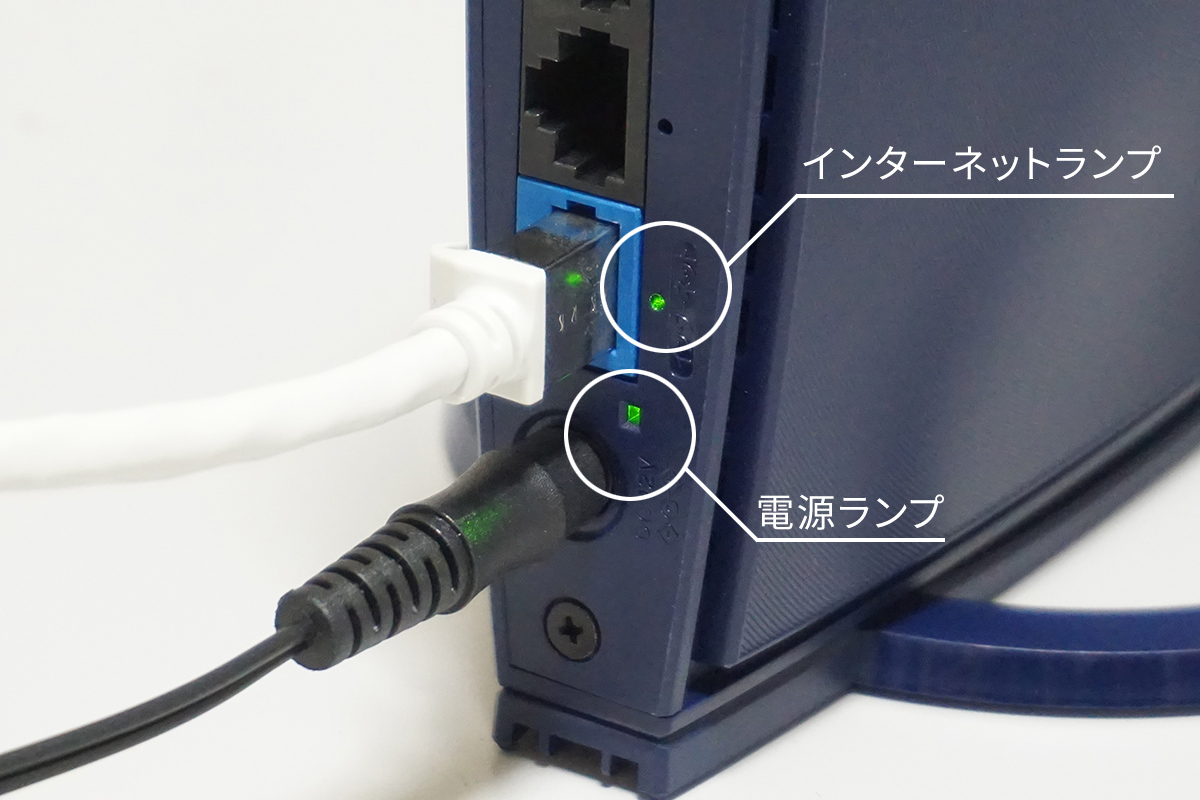
ルーター再起動でも直らない?ランプ点滅のサインとONU(回線終端装置)の決定的な違い
ネットが繋がらない時、誰もが試す「ルーターの再起動」。しかし、ただやみくもにACアダプターを抜いてすぐ挿し直すだけでは、内部コンデンサの残留電力が抜けず、バグを抱えたキャッシュメモリがリセットされないまま立ち上がってしまいます。正しい再起動の鉄則は、電源コードを抜いた後、最低でも30秒〜1分間放置することです。これにより回路内の電荷が完全に放電され、クリーンな状態で機器が初期起動シーケンスを実行します。
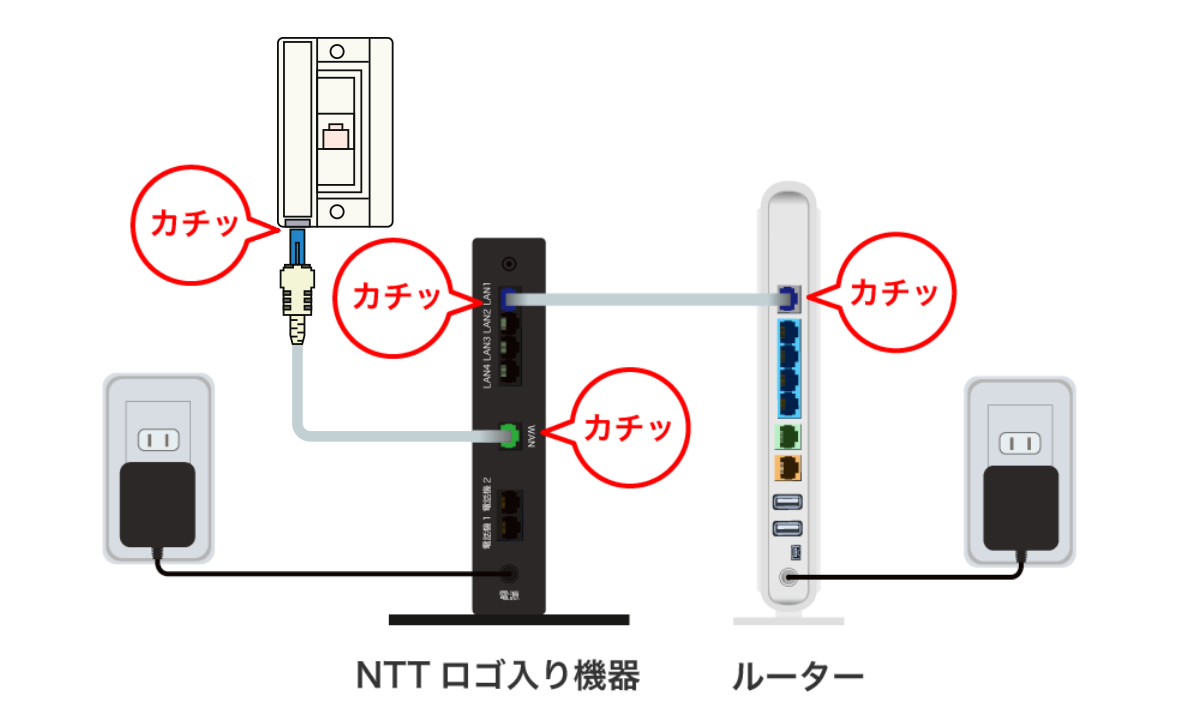
ここで初心者が陥りやすい最大の落とし穴が、「Wi-Fiルーター」と「ONU(光回線終端装置)」の混同です。壁の光コンセントから光ファイバーケーブルで直接繋がれている黒や白の縦長機器がONU(光信号をデジタル電気信号に変換する装置)であり、そこからLANケーブルで接続され電波を飛ばしている箱がWi-Fiルーターです。再起動を行う際は、電源を落とす順番と入れる順番に厳密なプロトコルが存在します。
電源を切る際は「ルーター ➔ ONU」の順で抜きますが、再起動時は逆転させます。まずONUの電源を入れ、前面の「認証」や「光回線」ランプが緑色に完全点灯するまで約2分間待ちます。その後、Wi-Fiルーターの電源を投入してください。回線側が立ち上がる前にルーターが起動してしまうと、WAN側IPアドレスの自動取得に失敗し、電波は飛んでいるのに通信が通らないデッドロック状態に陥るためです。
また、機器前面に並ぶLEDインジケーターはトラブルの原因を雄弁に物語っています。通常、緑色に点灯すべき「PPP」「WAN」「インターネット」などのランプが橙色・赤色で点滅または点灯している場合、回線認証エラーやプロバイダへの接続断を意味します。もし可能であれば、ノートPCなどとルーターのLANポートをLANケーブルで直接繋ぐ有線LAN接続確認を行ってください。有線でネットが繋がれば問題は完全にWi-Fiの無線区間に限定され、有線でも繋がらなければルーターのWAN側設定か回線自体に障害が起きていると断定できます。
【データ比較】症状別トラブル原因と今すぐ試すべき解決アクション一覧
トラブルの症状ごとに、根本原因と復旧の難易度は明確に分かれます。下記の表は、サポート窓口に寄せられる典型的なトラブルパターンと、技術的根拠に基づいた最適アクションをまとめたものです。
| 発生症状 | 詳細・技術的要因 | 推定復旧所要時間 | 編集部の推奨アクション |
|---|---|---|---|
| Wi-Fi接続中だがネット未接続 | ルーターとONU間のセッション断、またはDNS名前解決エラー | 約3分〜5分 | ONU➔ルーターの順で放電再起動。解消しない場合はDNSサーバーを手動変更 |
| IPアドレス取得中から進まない | ルーターのDHCPサーバー枯渇、またはプライベートMACアドレス競合 | 約2分 | 端末のWi-Fi設定で「プライベートアドレス」を一時オフにし再接続 |
| スマホ1台だけ繋がらない | 端末内部のネットワークスタック破損、またはSSID認証情報の不整合 | 約3分 | 登録SSIDの削除と再入力。最終手段として「ネットワーク設定のリセット」 |
| 特定部屋で頻繁に切断される | 周波数帯の減衰、家電(電子レンジ・Bluetooth)との電波干渉 | 即時〜環境調整 | SSID末尾の「5G(障害物に弱いが高速)」から「2.4G(遠くまで届く)」へ切り替え |
| 全機器で通信不可・赤ランプ点滅 | ISPのメンテナンス、地域的な光ケーブル断線障害、料金未納 | 数時間〜半日(事業者依存) | スマホの4G/5G回線でキャリア公式の障害情報・Downdetectorを確認 |
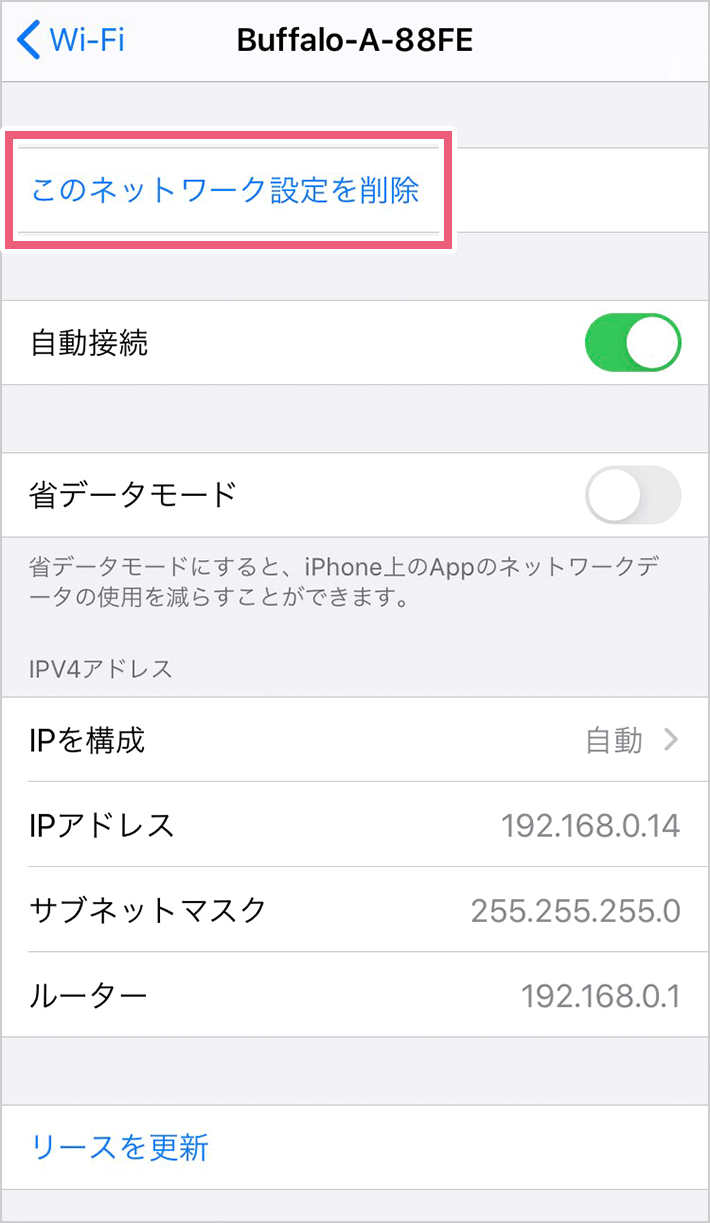
【端末別の処方箋】スマホだけWi-Fiが繋がらない時の盲点と設定リセット手順
家族のスマホやパソコンは何の問題もなく通信できているのに、自分のiPhoneやAndroid端末だけが頑なに繋がらない状況は強いフラストレーションを生みます。この場合、ルーター本体を疑うのではなく、端末内部のプロトコル制御に焦点を当てます。
代表的なトラブルが、接続画面で「IPアドレス取得中」のまま止まる現象です。近年のスマートフォンはプライバシー保護のため、接続先ごとに仮想のMACアドレスを生成する「プライベートWi-Fiアドレス」機能がデフォルトで有効になっています。しかし、ルーター側のDHCPリース管理テーブルが古い端末情報で一杯になっていると、新規IPアドレスの割り当てが拒絶されるケースがあります。端末のWi-Fi詳細設定から「プライベートWi-Fiアドレス」を一度オフにして再接続を試みるか、機内モードのオン/オフ(約10秒保持)を実行するとIPの再要求が正常に完了することがあります。
ブラウザで「DNSサーバー接続エラー(サーバーのIPアドレスが見つかりませんでした)」と返される場合は、ドメイン名をIPアドレスに変換するDNS参照が滞っています。手元の端末のDNS設定を「自動」から手動に変更し、Googleが提供するパブリックDNS「8.8.8.8」「8.8.4.4」やCloudflareの「1.1.1.1」を入力することで、プロバイダ側のDNS輻輳を回避して即座にページを表示させることが可能です。
さらに見過ごせないのが、周波数帯2.4GHzと5GHzの切り替えです。ルーターの背面ラベルには通常、2種類のSSID(末尾が-A/-5G、または-G/-2.4Gなど)が記載されています。5GHz帯は高速で電波干渉に強い一方、壁や扉などの遮蔽物に極端に弱く、部屋を隔てると通信が遮断されやすくなります。逆に2.4GHz帯は壁を通り抜けて遠くまで届く半面、電子レンジやコードレス電話、Bluetooth機器と同じ帯域を使用するため電波干渉を受けやすい特徴を持ちます。ルーターから離れた部屋にいるなら2.4GHz、同じ部屋にいるなら5GHzを選択するのが定石です。
あらゆる個別対策を講じても端末が接続を拒む場合の最終手段が、OS標準のネットワーク設定リセット手順です。
- iOS(iPhone):「設定」➔「一般」➔「転送またはiPhoneをリセット」➔「リセット」➔「ネットワーク設定をリセット」
- Android:「設定」➔「システム」➔「リセットオプション」➔「ネットワーク設定をリセット(Wi-Fi、モバイル、Bluetoothをリセット)」
この操作を実行すると、破損した内部キャッシュや接続プロファイルが完全に初期化されます。ただし、過去に保存したカフェや職場のWi-Fiパスワード、Bluetoothペアリング情報も同時に消去されるため、自宅のWi-Fiパスワードをあらかじめ手元に控えた上で実行してください。
【実態検証】利用者の生の声と現場目線で見えたリアルなトラブル現場
SNSのリアルタイム検索や知恵袋、ITサポートの現場レポートを分析すると、接続トラブルに直面したユーザーが最初に感じるのは「孤立感」と「業務破綻への焦燥感」です。特にハイブリッドワークが定着した昨今、朝一番のオンライン定例会直前にネットが落ち、「会社の信用を失いかけた」「テザリングに切り替えたらギガが瞬時に吹き飛んだ」という生々しい悲鳴が後を絶ちません。
現場取材で見えてきた興味深い傾向として、「ルーター本体の故障だと思い込んで何時間も格闘した結果、実はプロバイダメンテナンス情報の見落としや地域一帯の大規模障害だった」という徒労のパターンが非常に多く見られます。Twitter(現X)で「プロバイダ名 障害」「回線名 繋がらない」と検索したり、Downdetectorなどの障害検知サイトをスマホのモバイル回線でチェックするだけで、自分側の問題ではないことが数秒で判明する場合も少なくありません。
また、アパートやマンションなどの集合住宅特有の事象として、「平日昼間は快適だったのに、夜21時を過ぎるとパケ詰まりを起こして繋がらなくなる」という声が多数寄せられています。これは近隣住人のトラフィック集中による基地局や網終端装置の混雑が主因であり、端末の設定をいくら弄っても改善しません。現代の光回線において、旧来のPPPoE接続から混雑を迂回する次世代規格「IPoE(IPv4 over IPv6)」への移行が推奨される背景には、こうしたインフラ側の物理的制約があります。
一般に知られていない盲点とネットの誤解|「ルーター買い替え」は本当に必要か?
ネットのコミュニティや掲示板では「5年以上使ったルーターは寿命だから即刻買い替えるべき」「高いルーターにすれば電波は家の端まで絶対に届く」といった極論が散見されます。しかし、ハードウェア自体の故障でない限り、設置環境や運用ルールの見直しだけで劇的に通信品質が改善するケースが多々あります。
典型的な誤解が「中継機」の設置場所です。電波が届かない自室に中継機を置く方が多いですが、これは間違いです。電波がすでに弱まりパケットロスを起こしている部屋に中継機を置いても、弱い電波を増幅して再送信するだけです。中継機は必ず「親機からの電波が十分に強く届いている中間地点」に設置しなければ効果を発揮しません。
また、電波法によってルーターの最大送信出力(空中線電力)は厳密に上限が定められており、1万円の普及機でも5万円のハイエンド機でも電波自体の飛翔限界距離に劇的な差はありません。ハイエンド機の価値は「同時接続台数の多さ」や「多重ストリームによる高速処理」にあります。ルーターの買い替えを検討する前に、下記のチェックリストで適性を判断することをお勧めします。
【プロの結論】買い替えるべき人・設定見直しで十分な人の判断基準
▼今すぐルーターの買い替えを検討すべき人:
- 5年以上前の古い機種を使い続けており、Wi-Fi 5(11ac)以前の規格しかサポートしていない
- スマホ、PC、スマート家電、ゲーム機など常時接続機器が15台〜20台以上に達し、機器追加のたびに切断される
- 契約プロバイダが「IPoE(v6プラスやtransixなど)」に対応しているのに、手持ちのルーターがPPPoE接続しか処理できない
- 放電再起動を行っても、数時間おきにルーター本体が異常発熱してフリーズを繰り返す(ハードウェアの経年劣化)
▼買い替えを控え、設定や環境改善を優先すべき人:
- ルーター本体を床に直置きしている、またはAVラックの奥やクローゼット内に密閉して設置している(床から1〜2mの開けた場所へ移動するだけで劇的に改善する)
- 接続端末が5台〜10台程度の一人暮らし〜少人数世帯である
- 周波数帯(2.4GHzと5GHz)の使い分けや、DNSサーバーの変更をまだ試していない
- ONUとルーターを繋ぐLANケーブルが断線しかかっている、あるいは古い「CAT5」規格のままボトルネックになっている(数百円のCAT6ケーブルへの交換で解決する)
【自宅 wifi 繋がら ない】に関するよくある質問(FAQ)
Q1:Wi-Fiのアンテナマークは立っているのに「インターネット未接続」と表示されるのはなぜ?
A1:端末とWi-Fiルーター間の無線接続は成功していますが、ルーターから先のインターネット網(ONU、光ファイバー、プロバイダ)との通信が遮断されている状態です。ルーターとONUのLANケーブルが抜けかけていないか確認し、ONUから順に電源を入れ直す放電再起動を行ってください。それでも直らない場合はプロバイダ側の認証エラーや障害の可能性があります。
Q2:ルーターの再起動はどのくらいの頻度で行うべきですか?毎日電源を切っても大丈夫?
A2:基本的にWi-Fiルーターは24時間365日の連続稼働を前提に設計されているため、毎日電源を切る必要はありません。むしろ頻繁な電源オフはファームウェアの自動更新を妨げる恐れがあります。調子が悪い時や、1〜2ヶ月に1回程度のメンテナンスとして再起動を行うのが最も安全で長持ちする運用法です。
Q3:回線事業者(プロバイダ)の大規模通信障害かどうかを最速で見極める方法は?
A3:スマートフォンのWi-Fiをオフにしてモバイルデータ通信(4G/5G)に切り替え、X(旧Twitter)のリアルタイム検索で「(利用中の回線名 例:ドコモ光、NURO光、J:COM) 障害」と検索してください。また、契約プロバイダの「障害・メンテナンス情報」公式ページや、外部監視サービス「Downdetector」を確認することで、地域一帯の障害発生状況を数分以内に把握できます。
まとめ:デジタルインフラの自衛術と安定したネット環境を保つ心得
家庭内Wi-Fiが突然繋がらなくなった時、最も重要なのは焦って設定を初期化したり、むやみに機器を買い替えることではありません。トラブルの8割は機器の一時的な不整合に過ぎず、「家全体か単体端末か」の切り分けを行い、「ONU➔ルーターの順序を守った放電再起動」を実践するだけで、その大半は速やかに解決します。
家電やスマートデバイスが激増した現在、Wi-Fiは水道や電気と並ぶ最重要のライフラインです。床置きを避けて風通しの良い高所にルーターを配置する、CAT6以上の適切なLANケーブルを使用する、周波数帯の特性を理解して接続先を選ぶといった日頃の些細な配慮が、突発的な通信切断から生活と仕事を守る最大の自衛策となります。 (出典: 自宅 wifi 繋がら ない(Yahoo!ニュース))
テクノロジーやライフスタイル領域を中心に執筆活動を行っています。趣味は写真撮影と旅行です。